



מבוא ל-POWER BI
מה זה Power BI?
Power BI (או בקיצור PBI) הוא כלי בינה עסקית (Business Intelligence) מבית Microsoft המיועד לאיסוף, עיבוד, ניתוח והצגת נתונים ממקורות מגוונים בצורה ויזואלית, אינטראקטיבית וברורה. הכלי מאפשר להפוך נתונים גולמיים לתובנות מעשיות, שניתן להציג בדוחות ובדשבורדים דינמיים ונגישים.
Power BI מהווה פתרון שלם המלווה את תהליך העבודה עם נתונים משלב החיבור למקורות המידע, דרך ניקוי וסידור הנתונים, ועד להצגה ברורה וידידותית של תובנות – והכול באופן אוטומטי ומתוזמן.
שלבי העבודה במערכת Power BI
- איסוף נתונים – חיבור למגוון רחב של מקורות מידע: קבצי Excel, בסיסי נתונים, שירותי ענן ועוד.
- עיבוד הנתונים – ניקוי, עריכה ושילוב של הנתונים באמצעות Power Query.
- בניית מודל נתונים – הגדרת קשרים בין טבלאות, יצירת חישובים אנליטיים ויישום עקרונות של Data Modeling (כמו Star Schema).
- יצירת דוחות אינטראקטיביים – הצגה ויזואלית של הנתונים באמצעות גרפים, טבלאות ומדדים מותאמים.
- שיתוף והפצה – פרסום הדוחות למשתמשים הרלוונטיים בארגון דרך שירות הענן של Power BI.
- רענון נתונים אוטומטי – עדכון שוטף של הנתונים בהתאם להגדרות שנקבעו מראש.
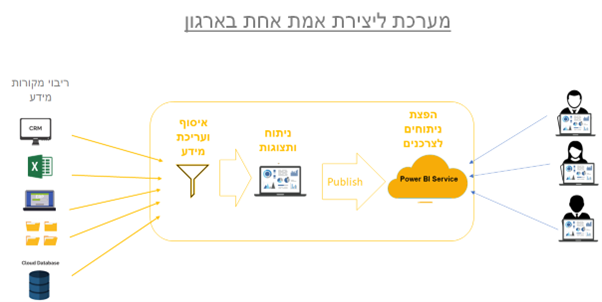
מרכיבי המערכת
Power BI Desktop
- תוכנת חינם להורדה למחשב האישי.
- מאפשרת לבנות את כל רכיבי הדוח: חיבור לנתונים, עיבוד, מידול ויצירת ויזואליזציות.
- מייצרת קובץ (בסיומת .pbix) הכולל את כל מרכיבי הדוח.
Power BI Service
- שירות ענן של מיקרוסופט.
- מאפשר לאחסן דוחות וסביבות עבודה בענן, לשתף אותם עם משתמשים נוספים לפי הרשאות צפייה/עריכה.
- כולל פיצ'רים מתקדמים לניהול גישה, שיתוף, רענון נתונים, לוחות מחוונים ועוד.
Data Gateway
- רכיב תוכנה המותקן בסביבת הארגון (On-Premise).
- משמש כגשר בין מקורות הנתונים הפנימיים לבין שירות Power BI בענן.
- מאפשר רענון אוטומטי של הנתונים בדוחות, לפי תזמון מוגדר מראש – מבלי לחשוף את מסדי הנתונים החיצוניים לרשת האינטרנט.
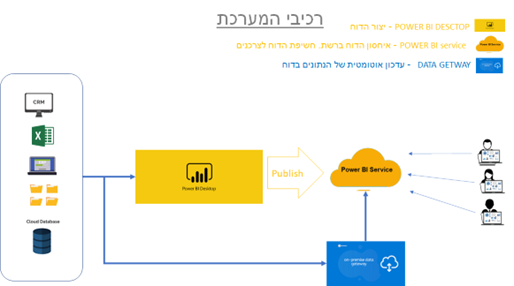
Power BI כולל מספר רכיבים עיקריים:
Power BI Desktop
אפליקציית שולחן עבודה ליצירת מודלים, שאילתות, חישובים ודוחות.
Power BI Service
השיטה המרכזית להפצת ידע וניתוחים למשתמשים השונים. שירות ענן להצגת הדוחות, ניתוח אונליין, שיתוף תכנים ורענון נתונים.
Power BI Mobile
אפליקציה ייעודית לצפייה בדוחות ודשבורדים מכל מכשיר נייד.
Power BI Gateway
רכיב המחבר בין מקורות מידע מקומיים (On-Premises) לבין הענן.
Power BI Report Server
שרת פנימי לארגונים המעוניינים לשמור את הדוחות בסביבה מקומית.
רכיבי ה-Power BI פועלים יחד כמערכת אחת שלמה לניתוח והפצת מידע
- בניית הדוח מתבצע ב-Power BI Desktop אפליקציית שולחן העבודה, שבה שואבים את הנתונים מהמקורות השונים, בונים את המודל האנליטי, מבצעים את שלב העיבוד ומעצבים את הדוחות.
- עם סיום בניית הדוח, הוא מועלה ל,Power BI Service– שירות הענן של Microsoft המאפשר הפצה, ניהול גישה, רענון אוטומטי וצריכה של המידע על ידי המשתמשים.
- במקרה שהנתונים המקוריים נמצאים בתוך רשת ארגונית ,(on-premises) יש צורך ב-Power BI Gateway, אשר מקשר באופן מאובטח בין מקורות המידע המקומיים לבין שירות הענן.
- המשתמשים העסקיים ניגשים לדוחות באמצעות הדפדפן או אפליקציית Power BI במובייל, בהתאם להרשאות שניתנו להם.
התרשים שלעיל ממחיש את הזרימה בין רכיבי המערכת – מהנתונים, דרך תהליך הפיתוח, ועד להפצת התובנות בארגון.

הבעיה העסקית
חברת הפצה גדולה מפעילה מערך מכירות בפריסה ארצית. הנהלת החברה מעוניינת לקבל תמונת מצב עדכנית על:
- היקפי מכירות לפי אזורים, סניפים ונציגים.
- עמידה ביעדי תקציב.
- מדדי תפעול כמו זמני אספקה ורמת עמידה בלוחות זמנים.
- מוצרים מובילים לעומת מוצרים עם ירידה בביקוש.
האתגרים
- המידע הדרוש מפוזר במספר מערכות נפרדות ובפורמטים שונים.
- תהליך איסוף הנתונים ובניית הדוחות מתבצע באופן ידני, מה שדורש זמן רב ומייצר סיכון לטעויות.
- אין עדכון שוטף – המנהלים מקבלים דוחות "אחוריים" במקום מידע בזמן אמת.
מקורות המידע
- קובצי Excel של הכלכלן – כוללים נתוני תקציב שנתיים וחודשיים ברמת סניף וקטגוריית מוצר.
- מערכת הERP- של החברה – מספקת נתוני ביצוע בפועל: כמות משלוחים, זמני אספקה, סטיות מהזמנות.
- מערכת ניהול לקוחות (CRM) – מכילה נתונים על לקוחות פעילים, היסטוריית רכישות, והיקפי תקשורת עם הלקוח.
הפתרון ב-Power BI
- חיבור לכל מקורות הנתונים – כולל קבצים מקומיים, מסדי נתונים ומערכות מבוססות ענן.
- עיבוד, ניקוי ואיחוד הנתונים באמצעות – Power Query לדוגמה: התאמת שמות סניפים, סנכרון פורמטי תאריך, חיבור לפי מזהי לקוח/מוצר.
- בניית מודל נתונים עסקי -הכולל טבלאות של תקציב, ביצועים, לקוחות ומוצרים עם קשרים הגיוניים ביניהם.
- חישוב מדדים מרכזיים – עמידה ביעדי תקציב, סטייה ממועדי משלוח, שיעור רכישה חוזרת ללקוח.
- בניית דשבורד אינטראקטיבי – עם פילוחים לפי אזור, תקופה, נציג, קטגוריית מוצר ועוד.
- הגדרה של רענון אוטומטי – אחת ליום, או כל מספר שעות לפי הצורך.
- שיתוף נוח ובטוח של הדוחות – גישה מהדפדפן או מהמובייל, עם הרשאות לפי תפקיד.
התוצאה
החברה מצליחה לעבור מתהליך דוחות ידני, איטי וסטטי למערכת אוטומטית, חיה ודינמית. המנהלים יכולים לקבל תובנות בזמן אמת, לאתר בעיות תוך כדי תנועה, ולשפר ביצועים בהתבסס על מידע אמין ומעודכן.
תהליך פיתוח דוח Power BI
יצירת דוח Power BI איכותי ואפקטיבי מבוססת על תהליך שיטתי ומובנה, הכולל מספר שלבים עוקבים – מהבנת צרכי המשתמש, דרך חיבור למקורות הנתונים ויצירת המודל האנליטי, ועד להצגת התובנות והפצתן. חלק זה מציג את שלבי התהליך באופן עקרוני, בצירוף דוגמאות, ומהווה תשתית להבנה.
שלב ה-ETL – שליפה, עיבוד וטעינה של הנתונים
תהליך העבודה עם נתונים ב Power BI-מתחיל בתהליך המכונהETL –,ראשי תיבות של Extract .Load ,Transform
- Extract שליפה: חיבור למקורות המידע ושליפת הנתונים הרלוונטיים.
- Transform המרה: עיבוד, ניקוי, ארגון וסידור של הנתונים כדי להפוך אותם למבנה נוח לניתוח.
- Load טעינה: העברת הנתונים המעובדים למודל הנתונים של Power BI לצורך המשך ניתוח עסקי.
ב-Power BI כל תהליך הETL- מתבצע באמצעות הPower Query- – כלי עוצמתי לביצוע הפעולות הללו בצורה ויזואלית, אוטומטית ומתועדת.
התחברות למקורות הנתונים
בשלב זה מתחברים למקורות המידע השונים, כמו קבצים, מסדי נתונים או שירותי ענן.
דוגמה: קובץ Excel שמכיל את תקציב החברה, מסד SQL שמכיל נתוני ביצוע בפועל, ו-SharePoint שבו נשמר קובץ מעודכן עם נתוני מכרזים.
שליפת הנתונים וטעינתם ל-Power Query
הנתונים נמשכים לממשק הPower Query– שם ניתן לבצע עליהם מגוון פעולות הכנה.
דוגמה: טבלת משלוחים ממערכת ERP נטענת לPower Query- לצורך סינון שורות עם ערכים חסרים, שינוי שמות שדות ויצירת עמודה חדשה "זמן אספקה בפועל".
עיבוד ראשוני – סידור וארגון הנתונים
בשלב זה מתבצע "טיפול מקדים" בנתונים:
- הסרת כפילויות
- סינון נתונים לא רלוונטיים
- שינוי שמות שדות
- המרת סוגי נתונים (כגון טקסט לתאריך)
- יצירת עמודות מחושבות לפי צורך
- וכדומה
דוגמה: בטבלת התקציב מוחלף שם השדה "Branch" ל-"סניף", מוסרות שורות ריקות ומתווספת עמודה חדשה "סטיית תקציב" המחושבת כהפרש בין תקציב לביצוע בפועל.
טעינת הנתונים למודל הנתונים (Load)
לאחר סיום שלב העיבוד, הנתונים מועברים אל מודל הנתונים (Data Model) של- Power BI המקום שבו נבנית התשתית האנליטית של הדוח.
דוגמה: טבלאות "תקציב", "ביצוע" ו"לקוחות" נטענות למודל הנתונים ומשמשות את הדוח לניתוחים חוצי טבלאות.
בניית התשתית האנליטית
התשתית הלוגית בתוך מודל הנתונים של Power BI – זה הוא לב המודל האנליטי, שבו מתבצע חיבור בין טבלאות, חישוב מדדים ויצירת לוגיקה עסקית מותאמת.
הפעולות המרכזיות בשלב זה כוללות:
- הגדרת קשרים (Relationships) בין טבלאות
- יצירת עמודות מחושבות (Calculated Columns)
- חישוב מדדים (Measures) באמצעות שפת DAX
- הגדרת היררכיות, טבלאות תאריכים ופילוחים מתקדמים
דוגמה: בטבלת "לקוחות" מחושבת עמודת "סוג לקוח" לפי היקף רכישה, בטבלת "מכירות" נבנה מדד כולל לסך המכירות, ונוצר קשר עם טבלת תאריכים לניתוח לפי חודשים ורבעונים.
עיצוב הדוחות והתצוגות
חשוב לתרגם את הנתונים לתובנות חזותיות עבור המשתמש העסקי:
- בחירת תרשימים מתאימים
- שילוב פילטרים Slicers ,Drillthrough
- עיצוב חוויית המשתמש – צבעים, פורמטים, תוויות
- הצגת – KPI מטרות, מגמות והשוואות
דוגמה: תרשים עמודות מציג סך מכירות לפי אזור, לצד כרטיסים המציגים מדדי מפתח. פקדי סינון המאפשרים למשתמש לסנן את הדוח לפי שנה וסניף עם יכולת התמקדות בנציגי מכירות ספציפיים.
הפצת הדוח למשתמשים
השלב האחרון בתהליך כולל שיתוף של הדוח עם המשתמשים הרלוונטיים:
- פרסום ל-Power BI Service
- הגדרת Workspace והרשאות גישה
- קביעת תזמון רענון אוטומטי
- שיתוף הדוח דרך דפדפן, אפליקציית מובייל Microsoft Teams או הטמעה באתר
דוגמה: הדוח מתפרסם לWorkspace- של מחלקת כספים עם רענון יומי אוטומטי בשעה 6:00 בבוקר. למנהלי הסניפים ניתנת גישת צפייה בלבד דרך קישור אינטרנטי.
תרשים סיכום: שלבי תהליך הפיתוח של דוח BI
התרשים הבא ממחיש בצורה חזותית את רצף השלבים המרכזיים בתהליך הפיתוח של דוח Power BI – משלב חיבור וייבוא הנתונים, דרך בניית המודל האנליטי והדוחות, ועד להפצתם לצרכנים העסקיים:
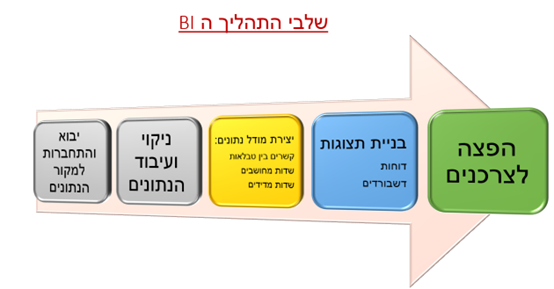
עד כה סקרנו את העקרונות המרכזיים של סביבת Power BI: למדנו מהו הכלי, מה הצורך שהוא פותר וכיצד בנוי תהליך פיתוח דוח BI – משלב חיבור הנתונים ועד להפצתם לצרכנים.
היכרות עם Power BI
מה זה Power BI Desktop?
Power BI Desktop הוא יישום שולחני חינמי מבית מיקרוסופט, המהווה את סביבת הפיתוח העיקרית של דוחות. Power BI זה הוא הכלי שבו מתבצעים:
- חיבור למקורות נתונים מגוונים
- עיבוד, ניקוי וסידור נתונים באמצעות Power Query
- בניית מודל אנליטי הכולל טבלאות, קשרים, מדדים וחישובים
- יצירת דוחות ויזואליים ואינטראקטיביים
- פרסום הדוח לשרתי מיקרוסופט דרכם נצרכים הדוחות ע"י צרכני הידע
העבודה נעשית בקובץ בפורמט pbix אותו ניתן לשמור ולפרסם ל-Power BI Service לשם שיתוף הדוחות עם משתמשים נוספים בארגון.
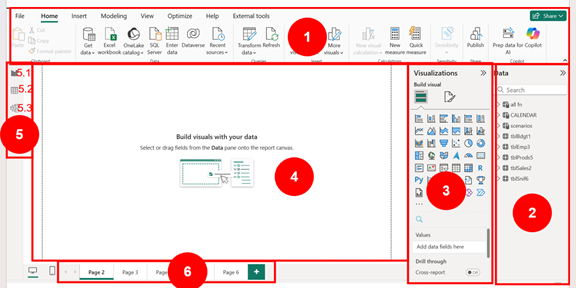
ממשק המשתמש של Power BI Desktop
אזורי עבודה עיקריים:
- 1 – סרט הכלים (Ribbon)
תפריט עליון המכיל את הפקודות המרכזיות: חיבור למקורות מידע, עיצוב ויזואליזציות, יצירת מדדים, פרסום, שמירה ועוד. - 2 – פאנל השדות (Fields)
ממוקם בצד ימין ומציג את הטבלאות והעמודות שבמודל הנתונים. ממנו גוררים שדות לתרשימים או כבסיס למדדים. - 3 – פאנל הוויזואליזציות (Visualizations)
מאפשר לבחור סוגי תרשימים, להגדיר מאפיינים עיצוביים, ולבצע התאמות להצגת הנתונים (לדוגמה: צבעים, תוויות, צירים ועוד). - 4 – אזור הדוח (Report canvas)
אזור העבודה המרכזי – אליו גוררים שדות ותרשימים ומעצבים את עמודי הדוח. ניתן להציב בו אלמנטים ויזואליים, כרטיסי מדדים, פילטרים ועוד. - 5 – כפתורי ניווט (בצד שמאל)
שלושה כפתורים מאפשרים מעבר בין מצבי עבודה עיקריים של :Power BI Desktop
- 5.1 – Report View (תצוגת דו"ח)
ברירת המחדל: כאן בונים את עמודי הדוח, מוסיפים תרשימים, עיצוב, כרטיסים, פילטרים ופקדי ניווט. כל פעולה משפיעה על איך המשתמש יראה את הדוח. - 5.2 – Data View (תצוגת נתונים)
מציג את היבט הנתונים של מודל הנתונים: מאפשר לראות את הנתונים עצמם – בדומה לטבלת אקסל. ניתן לבדוק ערכים קיימים, לאתר שגיאות או לבדוק תוצאה של חישובים. לא ניתן לערוך נתונים ישירות כאן, אך ניתן ליצור עמודות מחושבות. - 5.3 – Model View (תצוגת מודל)
מציג את היבט מבנה הטבלאות והקשרים בניהן של מודל הנתונים: כל הטבלאות, קשרים ביניהן, סוגי קשרים (חד/דו-כיווני) ושדות מפתח.
תצוגה זו מספקת שליטה מלאה על המבנה הלוגי של המודל ומאפשרת קביעת היררכיות, יצירת קשרים חדשים והגדרה של פעולות פילוח.
- 5.1 – Report View (תצוגת דו"ח)
- 6 – ניהול עמודי הדוח
תרשים מסך:
פתיחת פרויקט חדש וטעינת נתונים
חיבור למקורות נתונים
כדי להתחיל פרויקט חדש יש ללחוץ על"Get Data" מהתפריט העליון ולבחור את מקור הנתונים הרצוי: ,Excel, SQL Server, SharePoint קובץ טקסט, קובץ JSON, ועוד.

לאחר בחירת מקור הנתונים, ייפתח מסך – Power Query סביבת העבודה הייעודית של Power BI לעיבוד, ניקוי והמרת נתונים. מסך זה מאפשר להחיל טרנספורמציות מגוונות על הנתונים לפני טעינתם למודל האנליטי.
יצירת מודל נתונים אנליטי
לאחר סיום שלב העיבוד והטעינה, הנתונים מועברים אל מודל הנתונים. בשלב זה נבנית התשתית האנליטית:
- הגדרת קשרים בין טבלאות
- חישוב מדדים (Measures) ועמודות מחושבות (Calculated Columns)
- יצירת טבלאות עזר כגון טבלת תאריכים
- שימוש בשפת DAX ליצירת נוסחאות מותאמות
בניית דוחות ויזואליים
Power BI Desktop מאפשר יצירת דוחות אינטראקטיביים הכוללים תרשימים, טבלאות, כרטיסי מידע, מסננים (Slicers) מדדים חזותיים (KPIs) ועוד. הדוחות מבוססים על הנתונים המועמסים למודל וניתן להרכיבם כך שישקפו תובנות עסקיות מגוונות.
עורך הדוחות מאפשר
- גרירת שדות אל אזור העבודה (Canvas) ליצירת ויזואליזציות
- שילוב של סוגי תצוגה שונים באותו עמוד
- עיצוב חזותי: צבעים, תוויות, אייקונים וסגנונות
- הוספת מסננים ברמת שדה, עמוד או דוח שלם
- יצירת קשרים בין רכיבים אינטראקטיביים בדוח (לדוגמה: לחיצה על אזור בתרשים מסננת אלמנטים אחרים)
מבנה הדוח ניתן להתאמה מלאה והוא מהווה את הממשק העיקרי לצריכת התובנות מצד המשתמשים העסקיים.
עמודי הדוח (Report Pages)
הדוח ב-Power BI Desktop בנוי ממספר עמודים בדומה למצגת. כל עמוד מהווה "שקף" נפרד עם תרשימים ובקרות ייחודיים. עמודים אלו מופיעים בתחתית המסך וניתן לעבור ביניהם, לערוך ולארגן אותם.
פעולות אפשריות על עמודים
- הוספת עמוד חדש – לחיצה על כפתור +
- שינוי שם – לחיצה כפולה על שם העמוד
- שכפול עמוד – באמצעות האפשרות Duplicate Page
- הסתרת עמוד – Hide Page מונע מהעמוד להופיע לצופים
- מחיקת עמוד Delete Page
- שינוי סדר – גרירה של עמודים לשינוי מיקומם
עקרונות שימוש
- יצירת מבנה היררכי של עמודים עוזרת לספר את סיפור הנתונים
(מבט על ניתוח לפי זמן פילוחים וחריגות).
- ניתן להגדיר פילטרים עבור כל עמוד (Page level filters) או עבור כל הדוח (Report level filters).
שמירה ופרסום
- ניתן לשמור את קובץ העבודה כקובץ .pbix
- לפרסום – יש ללחוץ על "Publish" ולבחור את השירות הרצוי ב-Power BI Service
לאחר הפרסום ניתן להגדיר הרשאות גישה, לקבוע תזמון לרענון נתונים ולשתף את הדוח עם גורמים רלוונטיים בארגון.
סיכום
Power BI Desktop הוא הכלי המרכזי לפיתוח דוחות BI. הוא מאפשר לנתח, לעצב ולהנגיש מידע בצורה חכמה, אינטראקטיבית ויעילה.
עבודה עם Power Query עיבוד וניקוי נתונים
עקרונות פעולה
Power Query הוא הכלי המרכזי של Power BI לביצוע תהליך ה-ETL – שליפה, עיבוד וטעינה של נתונים ממקורות מגוונים.
הכלי מאפשר למשתמש
- למשוך נתונים ממגוון מקורות.
- לעבד את הנתונים: לבצע פעולות ניקוי, סידור, מיזוג, סינון וחישוב.
- לטעון את הנתונים לשלבי העיבוד הבאים של תהליך ה BI.
והכל באופן ויזואלי, פשוט ואינטראקטיבי – ללא צורך בכתיבת קוד.
כל פעולה שמבוצעת מתועדת באופן אוטומטי בצורת שלבים שניתנים לעריכה, שינוי או מחיקה – מה שמאפשר תהליך עבודה מדויק ושחזור קל.
ה-Power Query מבצע את הנ"ל באמצעות שאילתות. שאילתה הינה קבוצת פקודות, שניתן להפעילה שוב ושוב, שכוללת את הפעולות הבאות:
- הפניה למקור נתונים.
- משיכת הנתונים.
- עיבוד הנתונים שנמשכו.
- הנחיה מה לעשות עם תוצאות השאילתה (תוצאת תהליך העיבוד).
יודגש, כי השאילתה איננה הנתונים שבהם היא מטפלת (שהרי הנתונים משתנים בכל ריצה), אלא אוסף הפקודות – שהן הגורם הקבוע בשאילתה.
סוגי הפעולות שניתן לבצע ב-Power Query
עורך Power Query מציע מערך רחב של פעולות שניתן לבצע על הנתונים והשאילתות. לצורך הבנה טובה של הכלי, ניתן לחלק את הפעולות השונות לשלוש קטגוריות עיקריות:
- חיבוריות למקורות נתונים
- עיבוד תוצאות השאילתה
- ניהול השאילתות
חיבוריות למקורות נתונים
התחברות למקורות נתונים
פתיחה וחיבור של מקורות נתונים חדשים מכל סוג: קבצים)אקסל, ,(CSV, JSON מסדי נתונים ,(SQL, Access) שירותי ענן ,(SharePoint, Azure) אתרים APIs ועוד.
דוגמאות: Get Data, Recent Sources.
ניהול מקורות נתונים קיימים
פעולות לניהול הגדרות הקשר עם המקורות המחוברים: החלפת מיקום קובץ, עדכון הרשאות, קביעת רמות פרטיות, הגדרת פרמטרים גלובליים.
דוגמאות: Data Source Settings, Manage Parameters.
עיבוד תוצאות השאילתה
לאחר היבוא הראשוני של הנתונים ממקור הנתונים, ברוב הפעמים נדרש לעבד את נתוני השאילתה על מנת להתאים את הנתונים לשלבי הבאים בתהליך ה-BI או על מנת לשמש כקלט לשאילתות נוספות.
ה-Power Query מכיר מגוון רחב מאוד של כלי עיבוד נתונים, הניתנים לחלוקה לקטגוריות הבאות:
פעולות מבניות על תוכן השאילתה
שינויים במבנה הנתונים הנצפה בשאילתה – מיון, סינון, הסרת שורות או עמודות, שינוי סדר עמודות.
דוגמאות: Remove Columns, Sort, Filter Rows, Group By.
שינויים בנתוני השאילתה עצמה
פעולות שמשנות את תוכן הערכים: המרות סוג, פיצול או איחוד עמודות, חישובים מותנים, חיפוש והחלפה, יצירת עמודות מחושבות.
דוגמאות: Change Type ,Add Column ,Replace Values ,Conditional Column.
ביצוע פעולות בין שאילתות
פעולות המשלבות או משוות נתונים בין שתי שאילתות שונות – לשם הרחבה, צירוף או הצלבה של מידע.
דוגמאות: Merge Queries ,Append Queries ,Reference.
ניהול שאילתות
פעולות המתבצעות ברמת השאילתה עצמה – בלי קשר לתוכן הנתונים – לצרכים ארגוניים ותחזוקתיים.
דוגמאות: שינוי שם שאילתה, שכפול, הוספת הערות, קיבוץ בתיקיות.
לוגיקת השאילתה – חישוב טורי בשלבים (Applied Steps)
שאילתה ב-Power Query
כל שאילתה ב-Power Query בנויה כרצף של שלבים – כל שלב מייצג פעולה אחת שבוצעה על הנתונים: לדוגמה שינוי סוג עמודה, סינון שורות, או הוספת עמודה חדשה.
כל שלב חייב לקבל כקלט את תוצאת השלב הקודם לו. אם נשנה או נמחק שלב מסוים, כל שלב שתלוי בו עלול להיכשל. זוהי שרשרת ליניארית של פעולות: כל שלב מתבסס על קודמו.
לחיצה על שלב מסוים תציג את מצב הנתונים באותו שלב, ותאפשר לעקוב אחר השפעת כל פעולה.
ניתן לשנות את שמות השלבים, למחוק, לשכפל או לערוך אותם. עריכה מתקדמת אפשרית דרך לשונית Advanced Editor.
Power Query מתעד את כל השלבים בשפה הנקראת M – שפת קוד פונקציונלית שמאפשרת לתאר כל פעולה שבוצעה בשאילתה. המשתמשים יכולים לצפות בקוד, לשנות אותו ידנית, או לבנות שאילתות מתקדמות ישירות באמצעותה. עם זאת, ברוב המקרים אין צורך לכתוב קוד, שכן כל פעולה נבנית אוטומטית באמצעות הממשק הגרפי.
Power Query פועל בגישה של תיעוד תהליכים. כל פעולה שמבצע המשתמש על הנתונים – כמו סינון, שינוי שמות או חישוב עמודה – מתועדת כשלב ברצף פעולות השאילתה. שלבים אלה מופיעים בחלונית Applied Steps ומהווים את "תסריט העבודה" של השאילתה.
כל שלב הוא פקודת עיבוד עצמאית ומתבססת על תוצאת השלב שקדם לה. התוצאה של כל שלב מאורגנת תמיד כטבלת נתונים – שהיא הקלט לשלב הבא. זו שרשרת ליניארית של שלבים:
שלב 1 >>>> שלב 2 >>>> שלב 3…
לדוגמא:
- Source – טעינת הנתונים ממקור חיצוני (קובץ, מסד נתונים וכו’).
- Changed Type – המרת סוגי עמודות.
- Filtered Rows – סינון שורות לא רלוונטיות.
- Renamed Columns – שינוי שמות שדות.
- Added Custom – יצירת עמודות חישוביות חדשות.
עקרון הרצף – תלות בין שלבים
ב-Power Query, כל שלב חייב לקבל כקלט את תוצאת השלב הקודם. אם נשנה, נמחק או נזיז שלב כלשהו, שלבים שתלויים בו עלולים להיכשל. לכן:
- יש לבצע פעולות בסדר לוגי ועקבי.
- יש להימנע מהזזת שלבים ללא הבנה של ההשלכות.
- רצוי לבדוק תמיד את מצב השאילתה לאחר שינוי של שלב קודם.
ניהול ועריכת שלבים
המערכת מאפשרת מגוון פעולות ניהול על כל שלב:
- צפייה בתוצאה – לחיצה על שלב תציג את הנתונים לאחר שלב זה.
- שינוי שם שלב – בלחיצה ימנית > Rename ניתן לתת שמות ברורים.
- מחיקה או הוספה – שלבים ניתנים להסרה או להוספה מהסרגל.
- עריכה ישירה – לחיצה כפולה פותחת את הגדרות הפעולה (אם נתמכת).
- שכפול שלבים – ניתן להעתיק שלבים בין שאילתות שונות.
שפת M – השפה שמאחורי הקלעים
מאחורי כל שלב עומדת פקודת קוד בשפה בשם M – שפה פונקציונלית ייעודית לPower Query-. ניתן לצפות בקוד המלא של השאילתה ולערוך אותו בלשונית Advanced Editor.
למשתמשים מתקדמים, עריכת קוד M מעניקה שליטה גבוהה יותר, אך לרוב המשתמשים – אין צורך לכתוב קוד ידנית, כיוון שהממשק הגרפי מייצר את הפקודות אוטומטית.
דוגמה מלאה: תהליך עם שלבים
נניח שיש קובץ אקסל עם נתוני משלוחים. נבצע עליו את הפעולות הבאות:
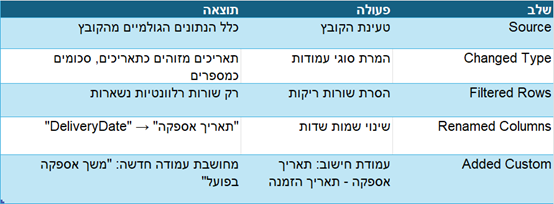
טיפים לעבודה עם שלבים
- בצע פעולות בסדר לוגי: ניקוי >>>> שינוי שמות >>>> מיזוגים >>>> חישובים
- תן שמות ברורים לשלבים – קל יותר לחזור ולעקוב אחריהם.
- השתמש ב Advanced Editor-בזהירות ובמידת הצורך.
- שלבים ברורים – שאילתה יציבה, גמישה וקלה לתחזוקה
כניסה למסך עריכת Power Query
ה-Power Query הינו חלק מ-Power BI Desktop. כדי להיכנס למסך עריכת ה-Power Query נדרש תחילה לפתוח את תוכנת ה-Power BI Desktop.
ישנן שתי צורות להכנס לתוך מסך עריכת הPower Query-:
לחיצה על פקד Transform Data – פותח מסך עריכת ה-Power Query.

יצירה ישירה של שאילתה מפקדי יצירת שאילתה ישירה ממסך ה-Power BI. לחיצה על פקדים אלה מפעיל את מנועי היבוא המתאים (לכל סוג מקור נתונים מנוע יחודי עבורו), מספקים את הפרמטרים המתאימים, ואז נפתח מסך עריכת הPower Query- עם תוצאות השאילתה טעונות להמשך עריכה

ממשק Power Query
עורך PQ כולל את החלקים הבאים:
- נתוני השאילתה
- סרגל פקודות עליון
- חלונית שלבים (Applied Steps)
- חלונית רשימת השאילתות (Queries)
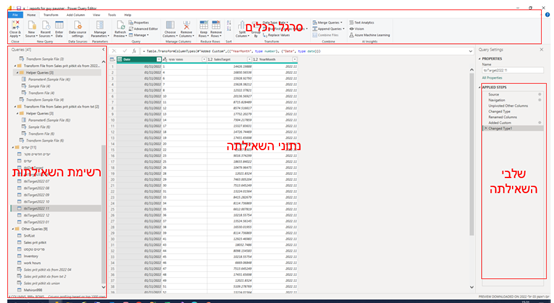
מסך עריכת השאילתה ב-Power Query מחולק למספר אזורים מרכזיים, שלכל אחד מהם תפקיד חשוב בתהליך העבודה:
רשימת השאילתות (Queries)
- כל קובץ יכול להכיל כמות לא מוגבלת של שאילתות. כפי שיוסבר בהמשך – כל התחברות למקור נתונים יוצרת שאילתה נפרדת.
- בחלק השמאלי של המסך מופיעה רשימת כל השאילתות הקיימות בקובץ הנוכחי. ניתן לבחור מתוכן, לשנות שמות, לשכפל, לקבץ או למחוק שאילתות.
- בחירת שאילתה מבוצעת ע"י הקלקה על שמה באמצעת העכבר.
נתוני השאילתה
- החלק המרכזי במסך מציג תצוגה מקדימה של הנתונים כפי שהם נראים לאחר שלבי העיבוד שבוצעו עד כה. זה הוא לוח העבודה העיקרי שבו מתבצעת בחינה של השפעת כל פעולה על הנתונים.
- בחירת שאילתה טוענת אוטומטית את נתוניה לאיזור נתוני השאילתה.
שלבי השאילתה (Applied Steps)
- בצד ימין מוצגים שלבי העיבוד שנצברו עד כה עבור השאילתה שנבחרה. כל שלב מתעד פעולה שנעשתה (למשל: סינון, שינוי סוג, הוספת עמודה) וניתן ללחוץ עליו כדי לראות את מצב הנתונים באותו שלב.
- בחירת שאילתה טוענת אוטומטית את שלביה לאיזור שלבי השאילתה.
סרגל הכלים העליון
כולל קבוצות פקודות לעבודה עם נתונים, כמו הוספת עמודות, המרות, מיזוגים, פתיחת עורך הקוד (Advanced Editor) ועוד. הסרגל משתנה בהתאם להקשר של הפעולה.
התחברות למקורות נתונים
Power BI מאפשר חיבור למגוון עצום של מקורות נתונים – קבצים, מסדי נתונים, שירותי ענן, אתרים APIs ועוד. תהליך ההתחברות הוא השלב הראשון בעבודה ובמסגרתו מייבאים את הנתונים הגולמיים שמרכיבים את בסיס הדוח.
ממשק ההתחברות
ניתן להתחבר למקורות נתונים בשתי דרכים עיקריות:
- מתוך Power BI Desktop לחיצה על הפקד Get Data (קבל נתונים) שברצועת הכלים הראשית פותחת את חלון בחירת סוג מקור הנתונים.

- מתוך עורך השאילתות (Power Query Editor) ניתן להוסיף מקורות נוספים דרך הפקודה ,New Source גם לאחר שכבר קיימות שאילתות במסמך.
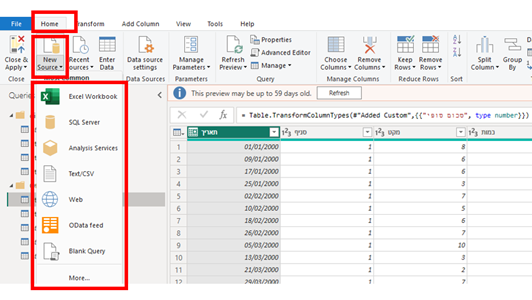
מקורות נתונים נפוצים
1. קבצי אקסל – קבצי נתונים בגיליונות אלקטרוניים מקומיים או משותפים.
2. שרתי נתונים כגון SQL, אורקל, וכו' – מסד נתונים ארגוני נפוץ לתחומים פיננסיים ותפעוליים.
3. SharePoint – מקור מבוסס ענן לשמירת קבצים, טבלאות ורשימות שיתופיות.
4. קבצי טקסט – קבצים שטוחים המופקים ממערכות אחרות (ERP, ניהול מכירות וכו')
5. דפי אינטרנט – שאיבת נתונים מאתרים ציבוריים או API פתוחים.
6. איחוד קבצים מרובים מתיקיות – חיבור לתיקיית קבצים המאחסנת קבצים בפורמט אחיד (למשל קובצי אקסל חודשיים) ואיחודם לקובץ נתונים אחיד.
7. גיליונות מרובים בקובץ אקסל – חיבור לקובץ אקסל שמכיל גיליונות רבים ואיחוד של כולם לשאילתה אחת (למשל איחוד נתוני סניפים שונים לכלל טבלה ארצית).
סוגי מקורות ושיטות ההתחברות
לכל סוג מקור נתונים יש מנגנון התחברות ייחודי, אשר מותאם למאפיינים הטכניים והאבטחתיים של אותו מקור. כתוצאה מכך, התהליך שעובר המשתמש שונה בהתאם לסוג המקור: לאחר בחירה במקור הרצוי ,Power BI פותח סדרת מסכים דינמית שונה – בהתאם לדרישות הספציפיות של אותו מקור.
דוגמה
• בהתחברות לקובץ אקסל המשתמש מתבקש לבחור קובץ מהמחשב ואז לבחור את הגיליונות או הטבלאות שברצונו לייבא.
• בהתחברות ל-SQL Server נדרש להזין כתובת שרת, שם מסד נתונים ולעיתים גם פרטי כניסה.
• בהתחברות ל-Web יופיע שדה להזנת כתובת, URL ולעיתים תידרש גם בחירה של סוג אימות (אנונימי Basic, OAuth וכו').
במילים אחרות, כל סוג מקור מעביר את המשתמש דרך סדרה שונה של שלבים ומסכים, בהם הוא נדרש להזין את הנתונים הדרושים לצורך התחברות מוצלחתPower BI . מכוון את המשתמש לפי הקשר ומספק תצוגה מקדימה בכל שלב – כדי להבטיח חיבור מדויק ונוח.
במהלך תהליך זה, ייתכן גם שיוגדרו פרטי (Privacy Level) , אשר קובעים את האופן שבו הנתונים משולבים עם מקורות אחרים באותו דוח.
דוגמה: התחברות לקובץ אקסל
כאשר בוחרים באפשרות אקסל בחלון, Get Data מופיעה תיבת דיאלוג לבחירת הקובץ המקומי. לאחר בחירת הקובץ ,Power BI מציג את כל הגיליונות והטבלאות שהוא מזהה במסמך. המשתמש מסמן את הטבלאות הרצויות ומחליט אם לטעון אותן ישירות למודל או לערוך אותן קודם לכן בPower Query-.
לדוגמה: בקובץ המכיל את גיליונות "תקציב", "ביצוע" ו"לקוחות", ניתן לבחור רק את הגיליון "ביצוע" ולהיכנס מיידית לעריכה ב-Power Query, שם יבוצעו ניקוי שורות, שינוי סוגים והוספת עמודות חישוביות.
תוצאת ההתחברות
התוצאה של ההתחברות למקור נתונים היא שאילתה חדשה, שהנתונים שבה מוצגים כטבלת תצוגה במסך המרכזי של עורך השאילתות. כל טבלה כזו משמשת כנקודת מוצא לתהליך העיבוד והניקוי, המבוצע בשלבים באמצעות .Power Query
הטבלה הראשונית משקפת את הנתונים שנמשכו מהמקור ולרוב כוללת עמודות, טיפוסי שדות וערכים כפי שהיו קיימים במקור, לפני כל עיבוד.
ניהול מקורות נתונים
לאחר שמתחברים למקורות נתונים במערכת Power BI, חשוב לדעת כיצד לנהל את אותם מקורות – במיוחד כאשר מקור הנתונים משתנה, מועבר, דורש אימות מחודש, או כשיש צורך בהגדרת רמות פרטיות לצורכי אבטחת מידע ושילוב בין מקורות.
ניהול מקורות הנתונים מתבצע מתוך סרגל הפקודות של סביבת העבודה או דרך תפריטי ההגדרות. הפעולות העיקריות מתרכזות במסך הגדרות מקור הנתונים ובפקדים ייעודיים לכך.
הפקדים המרכזיים לניהול מקורות נתונים
הגדרות מקור נתונים
נגיש מתוך סרגל הפקודות שבעורך השאילתות ( POWER QUERY ) או דרך התפריט "קובץ" > "אפשרויות והגדרות".

לחיצה על הפקד תפתח את המסך הבא:
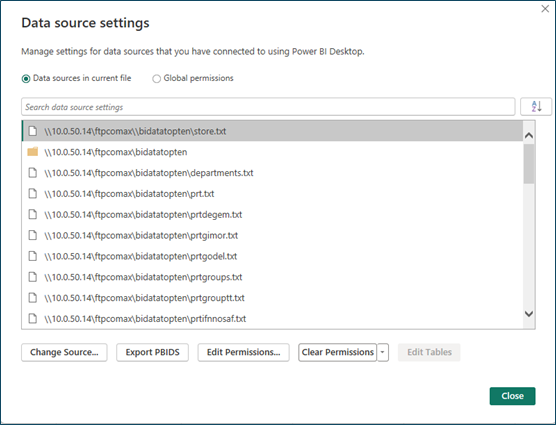
במסך זה ניתן לבצע
- שינוי או עדכון של מיקום מקור (למשל: קובץ שעבר לתיקייה אחרת)
- מחיקת מקור נתונים מהזיכרון של הקובץ
- שינוי שיטת ההתחברות מול המקור (התחברות דרך חשבון משתמש במערכת ההפעלה, התחברות בסיסית, או התחברות ללא זיהוי)
- קביעת רמת פרטיות לכל מקור (פרטי, ציבורי, ארגוני)
Power BI מאפשר לקבוע מהי רמת האמון שיש למערכת כלפי כל מקור נתונים.
קביעה זו חשובה במיוחד כאשר משלבים נתונים ממקורות שונים (למשל: מסד נתונים ארגוני יחד עם קובץ אקסל מקומי).
רמות אפשריות
- ציבורי – המידע פתוח לשילוב עם מקורות אחרים.
- ארגוני – ניתן לשלב עם מקורות מתוך אותו תחום ארגוני בלבד.
- פרטי – מבודד ואינו ניתן לשילוב עם מקורות אחרים.
הגדרה שגויה של רמת פרטיות עלולה לגרום לתקלות או לאיטיות בביצועים.
מתי נדרש לעדכן מקור נתונים?
- הקובץ הוזז או הוסר
- בוצע שינוי בשרת או בזכויות הגישה
- יש צורך להריץ את הדוח על סביבת בדיקות או ייצור
- רוצים להחליף מקור זמני (כמו קובץ אקסל) במקור קבוע (כמו מסד נתונים)
המלצות לניהול נכון של מקורות נתונים
- השתמש במשתנים כלליים עבור מיקומים וכתובות – כך תוכל לעדכן בקלות את הדוח כשמתבצעים שינויים.
- מחק מקורות נתונים שאינם בשימוש – הדבר מקל על ניהול השאילתות.
- בדוק תמיד את רמות הפרטיות – בעיקר אם אתה משלב מקורות מסוגים שונים.
- ודא שההתחברות למקורות קבועים יציבה ושהרשאות הגישה תקינות.
ניהול משתנים

מאפשר להגדיר משתנים לשימוש חוזר בשאילתות – לדוגמה:
- שם קובץ
- כתובת תיקייה
- טווח תאריכים
משתנים כלליים מסייעים להגמיש את הדוח ולהקל על תחזוקתו
מקורות אחרונים

מציג רשימת מקורות שנתונים שהמשתמש התחבר אליהם לאחרונה.
מאפשר התחברות מהירה מחדש מבלי להזין שוב את כל פרטי הגישה.
עורך מתקדם

מאפשר צפייה ועריכה של קוד השאילתה בשפת אם – שפה המשמשת את מנוע עיבוד הנתונים של Power Query.
ניתן להשתמש בו למשל כדי לשנות כתובת של קובץ, לשכפל קטע קוד בין שאילתות או לבצע פעולות מתקדמות.
הזנת נתונים ידנית

לעיתים נדרש להוסיף טבלת עזר קטנה שאין לה מקור חיצוני – לדוגמה: טבלת קידודים, רשימת סיווגים, ערכי תרגום, או כל טבלה שמטרתה להעשיר את הדוח אך אינה נשמרת בקובץ חיצוני.
במקרים כאלה ניתן להשתמש בפקד "הזן נתונים (Enter Data) "שנמצא בתוך עורך השאילתות (Power Query).
פעולת הפקד
בלחיצה עליו נפתח חלון שבו ניתן:
- ליצור טבלה חדשה על ידי הזנת שמות עמודות וערכים
- להוסיף או להסיר עמודות ושורות
- לתת שם לטבלה שתיווצר
לאחר אישור, נוצרה שאילתה חדשה שמכילה את הנתונים שהוזנו, כמו כל מקור נתונים אחר.
ניתן לבצע עליה את כל הפעולות הרגילות של Power Query: שינוי סוגים, מיזוג עם טבלאות אחרות, הוספת עמודות מחושבות ועוד.
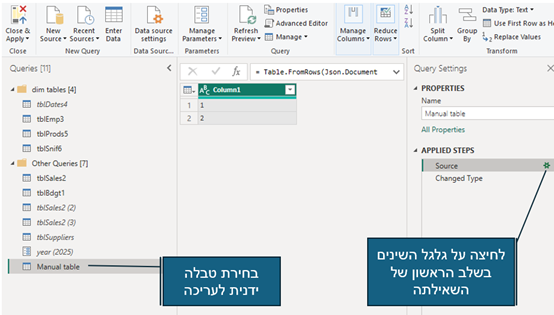
לעריכת נתוני הטבלה הידנית יש לבחור את הטבלה בסרגל השאילתות (ראה הסבר מלא על סרגל השאילתות בהמשך) וללחוץ על סימן גלגל השינים בשלב הראשון של השאילתה בסרגל שלבי השאילתה (ראה בהמשך הסבר מלא על סרגל שלבי השאילתה)
שימושים נפוצים
- הוספת טבלת קוד (למשל: 1 = "פעיל", 2 = "לא פעיל")
- הגדרת טווחים, קטגוריות או מיפויים
- בדיקות וניסויים בשלבי פיתוח
הפקד מאפשר עבודה מהירה וללא תלות בקבצים חיצוניים ונשמר כחלק אינטגרלי מקובץ הדוח. שינוי הנתונים מתבצע בקלות מתוך עורך השאילתות.
פעולות מבניות על תוכן השאילתה
עורך השאילתות של Power Query מאפשר לבצע שינויים מבניים בטבלת הנתונים – כלומר: מה ייכלל בטבלה, איך היא תיראה, כיצד יסודרו הנתונים, אילו שורות ועמודות יישארו, ואילו ישונו או יוסרו.
כל פעולה מבנית בעורך השאילתות מתבצעת על השאילתה הפעילה שנבחרה ובמסגרתה – על העמודות שסומנו באותו רגע.
המשתמש הוא שקובע במדויק על מה יופעל כל שינוי, באמצעות שתי פעולות בסיסיות:
בחירת שאילתה
ברשימת השאילתות (בצד ימין של המסך), מוצגות כל השאילתות הקיימות בקובץ.
לחיצה אחת על שם שאילתה כלשהי טוענת אותה לחלונית העריכה המרכזית.
מכאן ואילך – כל פעולה שתבוצע תיושם על אותה שאילתה בלבד.
בחירת עמודה או עמודות
בתוך הטבלה של השאילתה, יש ללחוץ על כותרת עמודה כדי לסמנה:
- לחיצה אחת בודדת תבחר עמודה אחת.
- לחיצה עם מקשCtrl תאפשר לבחור עמודות נוספות.
- לחיצה עם מקשShift תאפשר בחירה של רצף עמודות.
רק העמודות שנבחרו – ייכללו בפעולה הבאה.
אם לא נבחרה עמודה – חלק מהפקדים יהיו אפורים (לא פעילים).
כך שחשוב להבין :הפקודות אינן פועלות אוטומטית על כל הטבלה ,אלא על פי מה שהמשתמש בחר בפועל – הן ברמת השאילתה והן ברמת העמודות.
שליטה זו מאפשרת גמישות מרבית וביצוע שינויים מדויקים.
במקטע זה יסקרו כל הפקודות בסרגל הכלים העוסקות בתחום זה:
בחירת עמודות
מאפשר לבחור את העמודות הרצויות ולהסיר את כל השאר.
שימושי במיוחד בטבלאות מרובות שדות – ממקד רק את הנתונים הדרושים להמשך העיבוד.

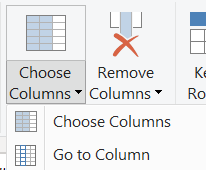
Choose Columns
לחיצה על הפקד מציג את המסך הבא האפשר בחירה נוחה בתמהיל עמודות מבוקש:
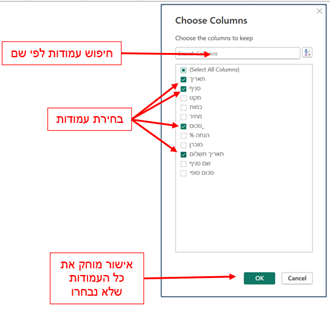
לחיצה על "ok" מוחקת את כל העמודות שלא נבחרו. נוח מאוד בתרחיש שבו בשאילתה יש כמות גדולה של עמודות (100 עמודות, לדוגמה).
פקד Go to Column
מאפשר בחירת עמודה מבלי למחוק. שימוש בתרחיש של שאילתה מרובת עמודות. לחיצה על הפקד מציגה את המסך הבא:
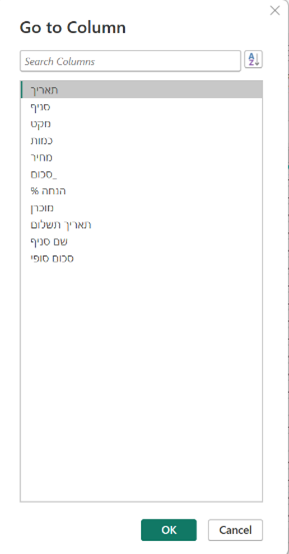
בחירת שם שאילתה ולחיצת "OK" תעביר את המיקוד לעמודה שנבחרה.
הסרת עמודות
מוחק עמודות מיותרות או בלתי רלוונטיות מהטבלה.
מתייחס לעמודות שנבחרו.
מאפשר או להסיר את העמודות שנבחרו או להסיר את כל העמודות שלא נבחרו.

השארת שורות

לחיצה על הפקד פותח מסך עם מספר פקדים שכל אחד מפעיל תנאי אחר להשארת שורות:
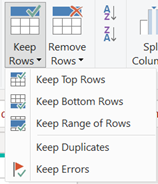
שימושי לצמצום נתונים ולהתמקדות ברשומות חשובות בלבד.
מחיקת שורות

לחיצה על הפקד פותח מסך עם מספר פקדים שכל אחד מפעיל תנאי אחר למחיקת שורות:
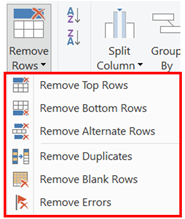
מסיר שורות מהטבלה לפי קריטריונים כגון:
- שורות ריקות
- שורות עליונות או תחתונות
- שורות כפולות
- שורות עם שגיאות
מיון
משנה את סדר השורות לפי ערכים בעמודה נבחרת בסדר עולה או יורד.
מועיל להצגה ברורה, חישובים סדרתיים או הכנה לקיבוץ.

פיצול עמודה

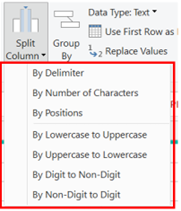
מחלק עמודה אחת לשתי עמודות או יותר, לפי:
• תו מפריד (כמו פסיק או רווח)
• אורך קבוע
• מיקום תו מסוים
• אותיות גדולות/קטנות־תחתון
• תווים מספריים
מחייב שהעמודה הנבחרת תהיה מסוג טקסט
השתמש בשורה עליונה ככותרת

הופך את השורה הראשונה בטבלה לכותרות העמודות.
שימושי כשמקור הנתונים אינו כולל שמות שדות מוגדרים מראש.
ב-Power Query כאשר נתוני שאילתה נטענת ממקור נתונים (למשל קובץ Excel אוCSV ), המערכת לא תמיד מזהה שהשורה הראשונה של הנתונים מהווה שמות העמודות ((Headers. לעיתים השורה הראשונה נתפסת כחלק מהנתונים, ושמות העמודות מקבלים שמות אוטומטיים כמו Column1 ,Column2 וכן הלאה.
הפקודה "השתמש בשורה עליונה ככותרת" נועדה להמיר את הערכים שמופיעים בשורה העליונה – לשמות של שדות (עמודות) בטבלה.
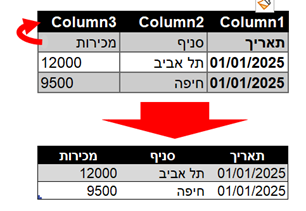
מתי נדרש להשתמש?
- כאשר Power Query טוען את הנתונים ללא זיהוי נכון של כותרות.
- כאשר הנתונים מגיעים מקבצים בפורמט לא אחיד (למשל CSV או קובצי Excel שנשמרו באופן לא תקני).
- כאשר בשלב קודם בוצעו פעולות כמו "שנה סוג נתונים" לפני השימוש בכותרות ונדרש לשחזר את המצב התקין.
מה קורה בפועל בפעולה זו?
- Power Query מקדם את שורת הנתונים העליונה לשורת שמות השדות.
- שורת הנתונים עצמה מוסרת מהטבלה.
- שמות העמודות משתנים בהתאם לערכים שהיו בשורה הראשונה.
הפוך עמודות לשורות (Transpose)
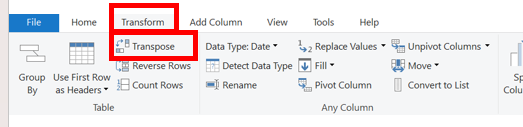
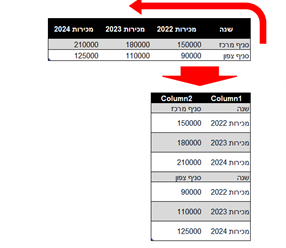
הפקודה Transpose (היפוך טבלה) מאפשרת להפוך שורות לעמודות ועמודות לשורות. כלומר, היא מחליפה את הציר האופקי בציר האנכי – פעולה שימושית כאשר הנתונים נמצאים במבנה שאינו מתאים לניתוח או להצגה ונדרש סידור מחדש שלהם.
מתי משתמשים ב-Transpose?
- כאשר נתונים התקבלו בטבלה "רוחבית מדי" ויש צורך להפוך אותם למבנה אנכי (למשל עבור טבלת מדדים לפי שנים).
- כאשר העמודות מייצגות ערכים שיש להתייחס אליהם כרשומות ולא כשדות קבועים.
- בעת הכנת נתונים לפעולת (Unpivot) פירוק עמודות לרשומות.
- לצורך ניתוח טבלאות מיוחדות שהוכנו ידנית באקסל במבנה לא ניתוחי.
כיצד הפעולה מתבצעת?
- Power Query לוקח את כל הערכים בטבלה, והופך כל שורה לעמודה חדשה ו־כל עמודה לשורה.
- שמות העמודות המקוריים מאבדים את שמם (הם הופכים לחלק מהשורות), אלא אם מגדירים אותם מחדש אחרי ה-.Transpose
- הפעולה הופכת את מבנה הטבלה ולכן יש לוודא התאמה למבנה הרצוי לפני שממשיכים.
הפוך שורות
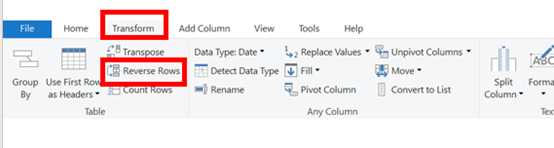
יוצר את סדר השורות ההפוך (השורה האחרונה הופכת לראשונה ולהפך).
מועיל לעיבוד סדרי זמן או טבלאות שנקראו הפוך.
שינוי שם עמודה
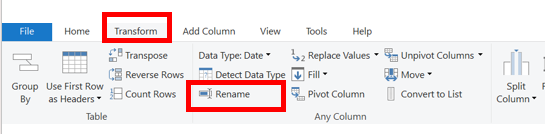
מאפשר לתת שמות ברורים או תקניים לעמודות – לדוגמה, החלפת "Column1" ב-"תאריך אספקה." לישום נדרש לבחור עמודה אחת בלבד בשאילתה הנוכחית. בחירת יותר מעמודה אחת תהפוך את הפקד ללא זמין.
חשוב למעקב והבנת המודל, בעיקר בעבודה מרובת שאילתות.
Unpivot

הפקודה Unpivot Columns ב־Power Query מאפשרת להמיר עמודות מרובות לשורות, כלומר – להפוך מבנה טבלה "רוחבי" למבנה "ארוך". פעולה זו היא ההפך מפעולת Pivot Column.
במקום שכל ערך יופיע בעמודה נפרדת – הערכים מאוחדים לשתי עמודות:
- אחת שתייצג את שם העמודה המקורי (הקטגוריה).
- שנייה שתכיל את הערך שהופיע באותה עמודה ובאותה שורה.
מתי משתמשים ב־Unpivot?
- כאשר הנתונים מגיעים במבנה רחב מדי – לדוגמה, מכירות לפי חודשים בעמודות נפרדות – ויש צורך לאחד את המידע לעמודת קטגוריה ועמודת ערכים.
- כאשר רוצים לאפשר סינון, חישובים והשוואות בין קטגוריות (למשל לפי חודש, שנה, סוג מוצר) שלא ניתן לבצע כאשר כל אחת מהן היא עמודה.
- כשנדרשת הכנה לפעולות ניתוח כגון ,Group By חישוב מדדים לפי קטגוריה, פילוחים ועוד.
דוגמא:
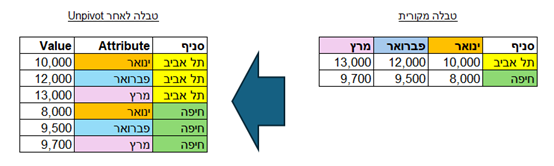
הטבלה המקורית מציגה בצורה מטריציונית נתוני מכירות לסניף לפי חודשים, כאשר בכותרת שורה מצויינים הסניפים, וככותרות עמודות מצויינים החודשים.
לאחר ביצוע פעולת הUnpivot- מבנה הטבלה משתנה כך ש:
- החודשים השונים מופיעים כערכים בשדה "Attribute", כך שכל הצטלבות בין סניף לחודש בטבלת המקור מופיעה כרשומה יחודית בטבלה לאחר פעולת ה-Unpivot.
- ערך המכירות לכל צירוף סניף/ חודש נרשם בעמודת ה-"Value".
תיאור תהליך הפעולה
על מנת להפעיל את פקודת ה-Unpivot נדרש לסמן את העמודות שרוצים לעשות להן Unpivot. בדוגמא הנ"ל – לסמן את כל עמודות החודשים.
- כל ערך בעמודות שנבחרו הופך לרשומה חדשה.
- העמודות שנבחרו מתאחדות לשתי עמודות:
- Attribute – מציין את שם העמודה המקורית.
- Value – מכיל את הערך שהופיע בתא המקורי.
ניתן לשנות את שמות העמודות לאחר מכן לצורך הבהרה (למשל "חודש" ו־"מכירות").
הפקודה זמינה בקליק ימני על העמודות, Unpivot Columns או דרך הלשונית Transform
ניתן להפעילUnpivot Other Columns – פעולה זהה אך הופכת את כל העמודות למעט אלה שנבחרו.
לאחר ביצוע הפעולה, לרוב רצוי:
- לשנות את שמות העמודות Attribute ו Value-לשמות בעלי משמעות (למשל "חודש" ו"מכירות").
- לוודא שהעמודות שהתקבלו הוגדרו עם סוג נתונים מתאים (תאריך, מספר, טקסט וכו').
Pivot

פקודת Pivot Column בPower Query- מאפשרת להפוך ערכים בעמודה אחת – לעמודות חדשות בטבלה. מדובר בפעולה של סיבוב טבלה לצורך ריכוז מידע – פעולה הפוכה לUnpivot-.
כל ערך ייחודי בעמודה שנבחרת כעמודת Pivot יהפוך לשם של עמודה חדשה, ותחתיה יוצגו הערכים המתאימים – לפי עמודת ערכים שנבחרה.
מתי משתמשים ב־Pivot?
- כאשר יש נתונים בפורמט של רשומות (שורות) מרובות עבור אותו מזהה (למשל, מכירות לפי חודשים לכל סניף) ורוצים לרכז את כל הערכים האלה לעמודות לפי קטגוריה (חודשים).
- כאשר רוצים להפוך טבלת מידע "ארוכה" לטבלה "רחבה" – לצורכי ניתוח, הצגה או השוואה.
- כאשר נדרש לבצע סיכום לפי קטגוריות מסוימות ולהציג אותן בצורה של טבלה חוצה.
תרשים דוגמה:
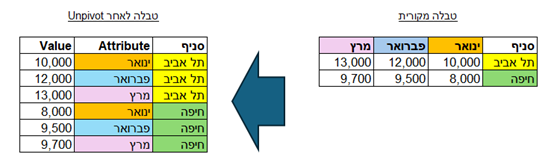
אם יש מספר רשומות עבור אותה קטגוריה (בדוגמה – קיימות שתי רשומות לתל אביב וינואר) – תהליך ה-Pivot יפעיל פונקצית צבירה (בדוגמה – סכימה) על כל הרשומות המשוייכות לאותו סניף ולאותו חודש.
במידה ויש יותר מאשר שדה כמותי אחד (בדוגמה – סכום מכירות וכמות מכירות) – תהליך ה-Pivot יקבל שדה כמותי אחד בלבד שעליו יפעיל את פונקצית הצבירה הנבחרת. שאר השדות הכמותיים יעלמו מתוצאת השאילתה לאחר הפעלת תהליך ה-Pivot.
לתשומת הלב – פעולת צבירה משנה את נתוני השאילתה – לא רק משנה את מבנה נתוני השאילתה. עם זאת, הוחלט לשלב את ההסבר על הפקודה כאן, משום רהיטות ההסבר (לאחר ההסבר על Unpivot) ומשום עיקר מהותה של הפקודה שהיא שינוי מבנה.
תיאור תהליך הפקודה
כדי לבצע Pivot, יש לסמן את העמודה שעל פיה תיווצר חלוקה לעמודות – זו תהיה עמודת ה-Pivot (בדוגמה – עמודת החודש).
ללחוץ על פקד ה-Pivot בסרגל הכלים.
הלחיצה תציג את המסך הבא:
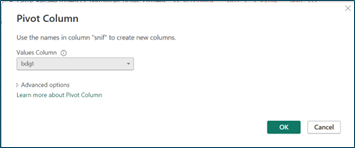
במסך זה נדרש לבחור את השדה הכמותי שיצבר בתאי הערכים. כברירת מחדל פעולת הצבירה היא סכימה. פתיחת Advanced option תאפשר למשתמש לשנות את פעולת הצבירה (ממוצע, מינימום, מקסימום, ספירת שורות וכו').
הזזת עמודות

משנה את סדר העמודות בטבלה: ניתן להזיז עמודה שמאלה, ימינה, להתחלה או לסוף.
פעולה ויזואלית בלבד, ללא השפעה על המידע.
מחייב בחירת עמודה אחת לפחות. במידה ונבחרת קבוצת עמודות – כל העמודה מוזזת.
שינויים בנתוני השאילתה עצמה
פעולות לשינוי תוכן הנתונים עצמם
פעולות אלו אינן משנות את מבנה הטבלה, אלא נוגעות לערכים המופיעים בתוכה – כמו המרה בין סוגי נתונים, החלפת ערכים, ניקוי תווים, חילוץ טקסט, חישוב עמודות נגזרות ועוד. מדובר בשלב מרכזי בתהליך ה-Transform
שבו הנתונים מקבלים את צורתם הסופית לקראת טעינה למודל האנליטי.
חלק זה יסקור את הפעולות המרכזיות לשינוי ערכים וילווה בדוגמאות מעשיות המדגימות את השימוש בהן.
הגדרת סוגי נתונים
ב-Power Query סוג נתונים מגדיר את הטבע של הערכים בעמודה – לדוגמה, האם מדובר במספרים, טקסט, תאריכים, ערכים בוליאניים (אמת/שקר) ועוד.
לכל עמודה בטבלה יש סוג נתונים אחד בלבד והוא קובע כיצד Power Query ומנוע Power BI יפרשו את הערכים שבה.
שינוי סוג הנתונים נחשבת כפעולה שמשנה נתונים.
הגדרת סוגי נתונים מדויקת היא קריטית לתהליך העיבוד והניתוח מהסיבות הבאות:
- דיוק בחישובים: אם עמודה שמכילה מספרים מוגדרת בטעות כטקסט – לא ניתן יהיה לחשב סכומים, ממוצעים או כל פעולה מתמטית.
- פעולות סינון ומיון תקינות: מיון תאריכים יתבצע נכון רק אם העמודה מוגדרת כ Date-ולא כ-Text.
- יצירת קשרים (Relationships) בין טבלאות: מודל הנתונים דורש התאמה בין סוגי שדות – לדוגמה, לא ניתן לקשר בין עמודת תאריך לבין עמודת טקסט.
- ביצועים: סוגי נתונים מדויקים מאפשרים למנוע של Power BI לפעול בצורה אופטימלית ויעילה.
- הגנה משגיאות עתידיות: כאשר הנתונים מרועננים בעתיד – אם סוגי הנתונים הוגדרו מראש, הסיכון לקריסת שאילתה קטן משמעותית.
סוג הנתונים בשדה
נקבעים בשיטות הבאות:
- בעת טעינת הנתונים Power Query מנסה לנחש אוטומטית את סוגי הנתונים – לפי הערכים שמופיעים בעמודות. מומלץ לא להסתמך לחלוטין על פעולה זו ולבדוק את תוצאותיה.
- שינוי ידני:
שתי שיטות חלופיות:
- לחיצה על סמל סוג הנתונים ליד שם העמודה. הפעולה תפתח טבלת בחירה להגדרת סוגי הנתונים האפשריים
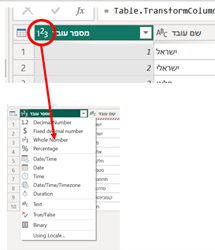
- סימון עמודה ולחיצה על פקדData Type בסרגל הכלים. הפקד מופיע גם בלשונית Home וגם בלשונית Transform:
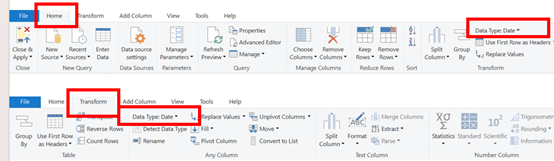
סוגי הנתונים הנפוצים
| סוג הנתון | תיאור |
| Text | מחרוזת טקסט חופשי (מילים, שמות, קודים וכו') |
| Whole Number | מספרים שלמים בלבד (1, 100, -50) |
| Decimal Number | מספרים עם שבר עשרוני (3.14, -0.5) |
| Date | תאריך בלבד (ללא שעה) |
| Time | שעה בלבד (ללא תאריך) |
| Date/Time | תאריך כולל שעה |
| Logical | ערכים של TRUE/FALSE (אמת/שקר) |
| Duration | מרווח זמן (למשל: 2 ימים, 3 שעות) |
קיבוץ שאילתה
מאחד מספר שורות לפי ערך משותף בעמודה אחת או יותר (כגון קוד לקוח), ומחשב פונקציה מסכמת על יתר העמודות (ספירה, סכום, ממוצע ועוד).
נקרא גם "קבץ לפי".

פקודת קיבוץ (Group By) מאפשרת לבצע קיבוץ של שורות בטבלה לפי ערך משותף בעמודה מסוימת (או מספר עמודות) ולבצע חישובים או פעולות צבירה על יתר העמודות – כגון סכימה, ממוצע, ספירה, מקסימום, איחוד טקסטים ועוד.
זוהי פעולה המקבילה לפקודת Group By בשפת SQL או לקיבוץ PivotTable באקסל אך עם שליטה גמישה יותר על החישובים והמבנה.
ביצוע הפעולה
- בחירת עמודה (או עמודות) שעל פיהן יתבצע הקיבוץ.
- לחיצה על פקד Group by בסרגל הכלים יציג את המסך הבא (במידה ומוצג מסך מצומצם ללחוץ על אופצית Advanced options לקבלת התצוגה שלהלן):
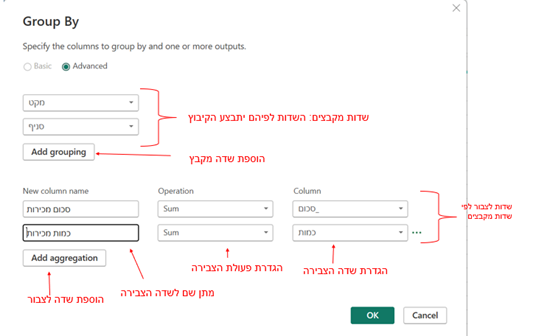
3. המסך נפתח אוטומטית עם השדות המסומנים בשאילתה כשדות מקבצים. ניתן להוסיף או למחוק שדות מקבצים.
4. בחלק התחתון של המסך מגדירים את עמודות הצבירה – העמודות שעליהן יבוצעו פונקציות החישוב. לכל שדה לקבץ מגדירים איזה שם לתת לשדה בשאילתה המקובצת, איזה שדה לקבץ ואיזו פעולת קיבוץ לבצע (סכימה, מקסימום, מינימום וכדומה).
5. בחירת פונקציית סיכום:
- Sum – סכום
- Average – ממוצע
- Count Rows – ספירת שורות
- Min / Max – ערך מינימלי / מקסימלי
- All Rows – שמירת כל השורות המקוריות תחת קבוצת משנה (לקיבוץ מתקדם)
ניתן לקבץ לפי יותר מעמודה אחת – למשל לפי "סניף" ו-"שנה".
ניתן לבצע כמה חישובים שונים בו-זמנית – למשל סכום מכירות וממוצע לקוחות.
התוצאה של הפעולה היא טבלה חדשה, שבה כל שורה מייצגת קבוצה מסוכמת.
החלפת ערכים
Replace Values היא פעולה ב-Power Query שמאפשרת להחליף ערכים מסוימים בעמודה בערכים אחרים. מדובר בפעולה ישירה ופשוטה שמבצעת החלפה טקסטואלית או מספרית ללא צורך בתנאים מורכבים או פונקציות.
הפעולה מתבצעת על עמודה אחת בכל פעם ומשפיעה על כל הערכים שתואמים במדויק לערך שהוגדר להחלפה.
שימושים נפוצים
- לניקוי נתונים: למשל החלפת ערכים כמו "לא זמין" או "N/A" בערך ריק .(null)
- לתיקון שמות שגויים או אחידים: לדוגמה, שינוי "תל אביב-יפו" ל-"תל אביב".
- להתאמת ערכים לשמות מקובלים: למשל שינוי "Q1" ל-"רבעון ראשון".
- להמרת ערכים טקסטואליים לסוג אחר של קידוד או פורמט.
שלבי הביצוע
- בוחרים את העמודה הרלוונטית.
- בתפריט Home או Transform לוחצים על הפקד Replace Values.
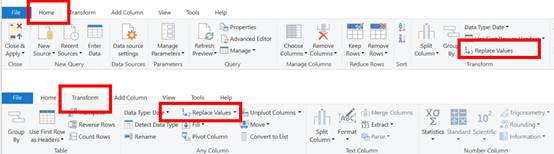
3. מופיע חלון שבו:
- מציינים את הערך שברצוננו להחליף (Value To Find).
- מציינים את הערך החדש (Replace With).
4. מאשרים – וכל ההופעות של הערך בעמודה מוחלפות.
ההחלפה מתבצעת על התא כולו – כלומר, חייבת להיות התאמה מדויקת (לא ניתן להחליף חלקים מתוך מחרוזת (לכך יש פקודות אחרות כמו .Replace Text with Pattern
הערך שצוין להחלפה רגיש לאותיות (case sensitive) – אלא אם שונה בהגדרות.
כל שלב של Replace נשמר כחלק מרשימת השלבים (Applied Steps) וניתן לערוך אותו בדיעבד.
המרה לרשימה
ממיר טבלה לעמודה בודדת של ערכים – כלומר רשימת ערכים בודדים שאינה כוללת שורות מרובות או מבנה טבלאי.
שימושי במיוחד לשימוש בתוך נוסחאות, השוואות או פקודות מותנות.

מלא (Fill)
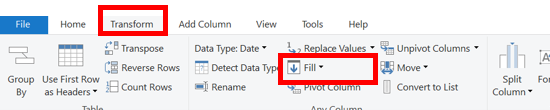
הפקודה Fill ב-Power Query נועדה להשלים ערכים חסרים (null) בעמודה מסוימת באמצעות העתקה של ערכים קיימים משורות סמוכות.
הפקודה מאפשרת לבחור את כיוון ההשלמה:
- Fill Down ממלא ערכים כלפי מטה (מהשורה העליונה כלפי התחתונה).
- Fill Up ממלא ערכים כלפי מעלה (מהשורה התחתונה כלפי העליונה).
הפעלת הפקודה
- בוחרים את העמודה שברצונך למלא.
- בלשונית Transformלוחצים על החץ שליד הפקד Fill.
- בוחרים בין:
- Fill Down למילוי כלפי מטה.
- Fill Up למילוי כלפי מעלה.
- הערכים יתמלאו בתאים הריקים לפי הכיוון הנבחר.
הפעולה מתבצעת רק על ערכים חסרים (null) – תאים שכבר מכילים ערך לא משתנים.
Fill אינו משנה את מבנה הטבלה, אלא רק משכפל ערכים קיימים כדי להשלים שדות ריקים.
אם הערכים הרלוונטיים לא מופיעים בסדר תקין (למשל: נתוני שורה מתחת לערך העליון), יש לשקול שימוש ב-.Fill Up
פעולות עריכת עמודות טקסט
בלשונית Transform ב-Power Query קיימות מספר פעולות ייעודיות לעבודה עם עמודות טקסט. פעולות אלו מאפשרות לנקות, לעבד ולעצב מחרוזות טקסט – כחלק בלתי נפרד מתהליך עיבוד הנתונים.

הפעולות מבוצעות על השאילתה הנוכחית, על העמודות הנבחרות ומבצעות את הפעולה על הערכים שבעמודות הנבחרות. כל פעולה שמבוצעת נרשמת כשלב נפרד בשאילתה. על מנת להפעיל פקודת המרת מספרים נדרש לבחור עמודה או עמודות שסוג הנתונים שלהם הוא טקסט.
פירוט הפקודות
עיצוב טקסט
פעולות אלה משפיעות על המראה של מחרוזת הטקסט:
- Lowercase הופך את כל האותיות במחרוזת לאותיות קטנות. דוגמה" "ABC" → "abc"
- Uppercase הופך את כל האותיות לאותיות גדולות. דוגמה "abc" → "ABC" .
- Capitalize Each Word הופך את האות הראשונה של כל מילה לאות גדולה. דוגמה: "john smith" → "John Smith"
- Trim מסיר רווחים עודפים בתחילת ובסוף המחרוזת. לדוגמא: " מוצר ">,"מוצר"
- Clean מסיר תווים בלתי נראים (כגון תווי שורה, תווי בקרה או תווים לא מודפסים)
חילוץ טקסט
פעולות שמאפשרות לחלץ חלקים מתוך הטקסט לפי כללים שונים:
- First Characters / Last Characters חילוץ מספר תווים מההתחלה או מהסוף של המחרוזת. דוגמה: תווים 2 עד 4 מתוך "ABCDEFG" → "BCD"
- Range חילוץ תווים ממיקום מסוים ולאורך מסוים. דוגמה: תווים 2 עד 4 מתוך "ABCDEFG" → "BCD"
- Text Before/After/Between Delimiter חילוץ טקסט לפי תו מפריד (delimiter)
- Before Delimiter טקסט לפני התו (למשל לפני מקף)
- After Delimiter טקסט אחרי התו
- Between Delimiters טקסט בין שני תווים
פעולות המרת מספרים (Number Column Transformations)
בלשונית ,Transform כאשר עמודה מוגדרת כעמודת מספרים ,Power Query מאפשר לבצע עליה מגוון פעולות עיבוד וחישוב.

הפעולות מבוצעות על השאילתה הנוכחית, על העמודות הנבחרות ומבצעות את הפעולה על הערכים שבעמודות הנבחרות. כל פעולה שמבוצעת נרשמת כשלב נפרד בשאילתה. על מנת להפעיל פקודת המרת מספרים נדרש לבחור עמודה או עמודות שסוג הנתונים שלהם הוא מספר.
פירוט הפקודות
עיבודים סטנדרטיים (Standard)
- Add / Subtract / Multiply / Divide: מבצע פעולה חשבונית על כל ערך בעמודה מול מספר קבוע – חיבור, חיסור, כפל או חילוק.
- Percentage מחלק את הערכים ב־100. לדוגמה: 25 → 0.25. שימושי כאשר ערכים באים באחוזים אך רשומים כמספר שלם.
Rounding
- Round Up עיגול כלפי מעלה
- Round Down עיגול כלפי מטה
- Round to Nearest עיגול מתמטי רגיל ניתן לקבוע את מספר הספרות אחרי הנקודה, תצוגה מדעית (Scientific)
Scientific Notation
מציג את המספרים בפורמט אקספוננציאלי .שימושי כשמתעסקים בטווחים גדולים או נתונים מדעיים.
פעולות מידע על המספר
- (Information) Is Even / Is Odd מחזיר TRUE או FALSE לכל ערך – בהתאם להיותו זוגי או אי-זוגי
- Sign מחזיר: 1- אם המספר שלילי, 0 אם אפס, 1 אם חיובי
פעולות סטטיסטיות (Statistics)
פעולות אלה מופעלות על העמודה כולה ומחזירות ערך בודד:
- Sum – סכום כל הערכים
- Average – ממוצע
- Minimum / Maximum – ערך מינימלי או מקסימלי
- Median – חציון
- Standard Deviation / Variance – סטיית תקן ושונות
הערה: פעולות אלה לא מחזירות טבלה, אלא ערך סיכום נפרד.
פעולות המרת תאריכים וזמן (Date / Time Transformations)
כאשר עמודה מוגדרת כסוג Date או Time, ה-Power Query מאפשר לבצע עליה מגוון פעולות לפירוק, מיון, סינון וחישוב רכיבים מתוך ערכי התאריך והשעה. הפעולות זמינות בלשונית Transform, תחת
קבוצת הפקודות Date & Time columns.

הפעולות מבוצעות על השאילתה הנוכחית, על העמודות הנבחרות ומבצעות את הפעולה על הערכים שבעמודות הנבחרות. כל פעולה שמבוצעת נרשמת כשלב נפרד בשאילתה. על מנת להפעיל פקודת המרת מספרים נדרש לבחור עמודה או עמודות שסוג הנתונים שלהם הוא Date או Time.
פירוט הפקודות
שינוי סוג (Date/Time Type)
- Date תאריך בלבד (ללא שעה)
- Time שעה בלבד (ללא תאריך)
- Date/Time תאריך ושעה יחד
- Date/Time/Zone כולל אזור זמן (פחות נפוץ)
- Duration מרווח זמן (למשל: הבדל בין שני תאריכים)
שינוי הסוג קובע אילו פעולות יהיו זמינות לעמודה.
פעולות על תאריכים (Date)
חילוץ הערכים הבאים מערכי התאריך:
Year
- Year מחלץ את השנה (למשל 2024)
- Start of Year יוצר תאריך 1.1 של אותה שנה
- End of Year יוצר תאריך 31.12 של אותה שנה
Month
- Month מספר החודש (1–12)
- Name of Month שם החודש ("ינואר", "פברואר" וכו')
- Start/End of Month מחזיר את היום הראשון או האחרון בחודש
Quarter
- Quarter of Year מספר הרבעון (1–4)
- Start of Quarter תאריך תחילת הרבעון
- End of Quarter תאריך סיום הרבעון
Week
- Week of Year מספר השבוע בשנה
- Week of Month מספר השבוע בחודש
- Start of Week תאריך יום ראשון של אותו שבוע
Day
- Day מספר היום בחודש
- Day of Week מספר היום בשבוע (0=ראשון, 6=שבת)
- Name of Day שם היום (לדוגמה "שני")
- Start/End of Day תאריך ושעה של תחילת/סיום היום
פעולות על זמן (Time)
- Hour שעת היום (0–23)
- Minute דקת השעה (0–59)
- Second שניית הדקה (0–59)
פעולות על Date/Time
- Date Only מחלץ את רכיב התאריך בלבד מתוך Date/Time
- Time Only מחלץ את רכיב השעה בלבד
- Start of Hour / End of Hour עיגול השעה כלפי מטה או מעלה
- Start of Day / End of Day קובע את השעה ל־00:00 או 23:59
- Add/Subtract Duration הוספה או החסרה של פרק זמן (Duration)
הוספת עמודה מחושבת
לאחר שסקרנו את הפקודות שמבצעות שינוי בערכי השדות הקיימים בטבלת השאילתה – נתקדם כעת לשלב שבו אנו מוסיפים שדות חדשים לגמרי, המבוססים על חישוב או עיבוד של שדות קיימים. פקודות אלו מאפשרות להרחיב את הטבלה הנתונה בעמודות נוספות שמופקות לוגית מתוך הנתונים המקוריים.
עמודה מחושבת בPower Query- היא עמודה חדשה שנוצרת על בסיס חישוב המתבצע בתוך שלב השאילתה. בניגוד לעמודות המקוריות המגיעות ממקור הנתונים, העמודה המחושבת נוצרת ע"י יותר השאילתה, היא חלק מהשלבים שמרכיבים את מהלך עיבוד הנתונים (Applied Steps) והיא מחושבת באופן דינמי בכל ריענון של השאילתה.
החישוב מתבצע עבור כל שורה בנפרד (Row Context) וניתן לשלב בין ערכים, טקסטים, תאריכים, פונקציות מתמטיות ולוגיות.
כל עמודה מחושבת מתווספת כשלב חדש בApplied Steps- וניתן לשנות או למחוק אותה בכל עת.
קיימות ארבע שיטות עקרוניות ליצר עמודה מחושבת:
- עמודה מחושבת מותאמת אישית.
- עמודה מחושבת מבוססת על חישוב קבוע.
- עמודה מחושבת מתוך דוגמה.
- עמודה המפעילה פונקצית M (שיטה זו אינה נכללת בחומר הלימודים של חוברת זו ולא תפורט).
כל הפקודות ליצירת עמודות מחושבות מרוכזות בלשונית Add Column בסרגל הכלים.
יצירת עמודה מכל סוג מבוצעת על השאילתה הנוכחית ותמיד מתווספת כעמודה האחרונה בשאילתה הנוכחית. אין מגבלה לכמות העמודות המחושבת שניתן להוסיף לשאילתה.
עמודה מותאמת אישית
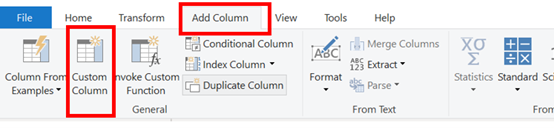
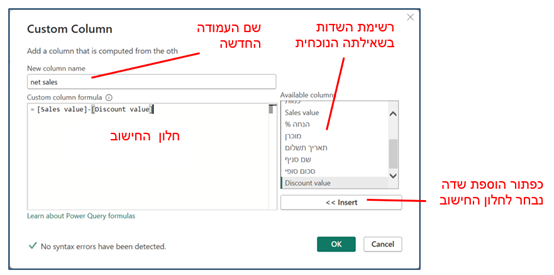
בשדה העליון מגדירים את שם השדה, מתוך רשימת השדות בוחרים שדה מרשימת השדות של השאילתה הנוכחית. בחירת שדה משמעה הכנסת השדה לחישוב המנוסח בחלון החישוב. שדה מוזן לחלון החישוב ע"י הקלה כפולה עליו, או ע"י סימונו ולחיצה על פקד Insert. שם השדה מוקף בסוגרים נרשם בחלון החישוב במיקום הנוכחי של סמן הטקסט.
כל חישוב של עמודה מחושבת מתחיל בסימן "=". הארגומנטים לחישוב יכולים להיות שדות, קבועים (טקסט נדרש להזין בין מרכאות כפולות) או פונקציות של שפת M המשמשות בקבועים או בשדות. שמות שדות מוקפים בסוגריים מרובעות. הפעולות בין הארגומנטים (אופרטורים) הינם פעולות חשבונאיות סטנדרטיות (חיבור, חיסור, כפל, חילוק, סוגריים. לטקסט סימן "&" לשירשור טקסט) לרבות סדר פעולות חשבון.
אופרטורים מוזנים ידנית בחלון הנוסחה. ניתן גם להקליד בסוגרים את שמות השדות בחלון הנוסחה (פחות נוח וחשוף לשגיאות הקלדה).
הנוסח שמתקבל הינו ביטוי בשפת M, שהיא השפה שבה נכתבות השאילתות של ה-Power Query.
לחיצה על פקד ה-OK תיצור עמודה מחושבת חדשה בשאילתה
פונקציות M
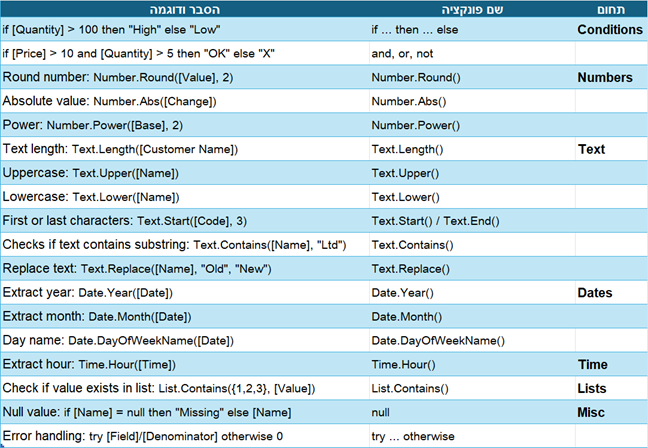
שפת M (קיצור של Mashup) היא שפה פונקציונלית שמפעילה את מנגנון .Power Query כל פעולה שאנו מבצעים בממשק Power Query – כמו סינון, מיון, פיצול, המרה או יצירת שדה חדש – מתורגמת לשורת קוד בשפת .M בעת יצירת עמודה מחושבת מותאמת אישית (Custom Column) ניתן לכתוב בעצמנו ביטוי בשפה זו וכך להגדיר לוגיקה עסקית מדויקת וגמישה. השפה רגישה לאותיות גדולות/קטנות (case sensitive). שפת ה-M כוללת מספר מאות פונקציות בתחומים שונים.
להלן פונקציות נפוצות שניתן לשלבן בשדות המחושבים ויכולות לשמש נקודת התחלה לכל המעוניין להעמיק ידיעותיו בשפת ה M:
עמודות מחושבות מובנות
עמודה מחושבת מסוג זה נוצרת באמצעות אחת מהפקודות הקיימות מראש בממשק Power Query ואינה דורשת כתיבת נוסחה.
עמודת Index
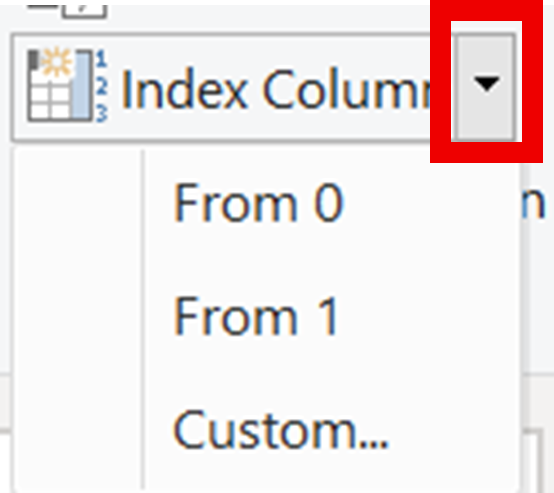
Index Column היא עמודה חדשה שמתווספת לטבלה ומכילה מספרים עוקבים – החל מערך התחלתי שניתן להגדיר. המספור מתבצע לפי סדר השורות הנוכחי בטבלה ומתחיל בדרך כלל מ־0 או 1.
לחיצה על פקד Index Column מסיפה לשאילתה עמודה בשם Index שמתחילה מ-0.
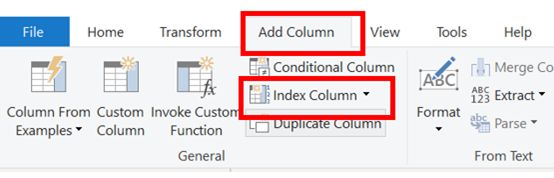
פתיחת תיבת האפשרויות של הפקד מאפשר להתחיל את הרשימה מ-1 או לעבור לאפשרויות נוספות (מאיזה מספר להתחיל ומה התוספת הקבועה באינדקס).
עמודת תנאי
נוצרת באמצעות לחיצה על פקד Conditional Column.
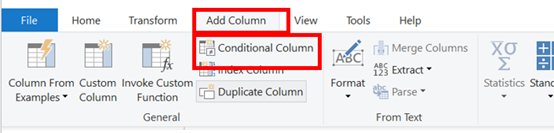
נפתח המסך הבא:
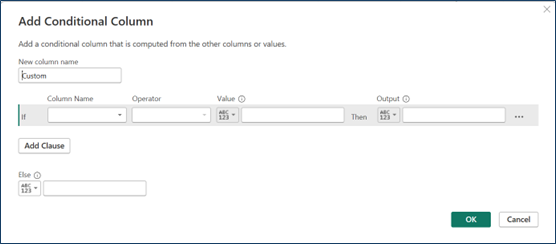
פעולות במסך
הגדרת שם העמודה החדשה.
בחירת העמודה לבדיקת התנאי מרשימה נגללת.
הגדרת סוג התנאי (גדול מ, קטן מ, וכו'). סוג התנאי נגזר מסוג הנתונים של העמודה לבדיקת התנאי.
הגדרת הערך להשוואה. ניתן להחזיר להזין ערך קבוע, לבחור שדה מהשאילתה או לבחור פרמטר.
הגדרת מה להחזיר עם התנאי מתקיים. ניתן לבחור להזין ערך קבוע, לבחור שדה מהשאילתה או לבחור פרמטר.
ניתן לבחור להוסיף תנאים נוספים ע"י לחיצה על פקד Add Clause.
הגדרת מה להחזיר אם התנאי לא מתקיים. ניתן להחזיר להזין ערך קבוע, לבחור שדה מהשאילתה או לבחור פרמטר.
יצירת עמודה מחושבת מעמודה קיימת
לאחר בחירת עמודה בשאילתה הנוכחית, לחיצה על הפקדים המסומנים בתרשים הבא תיצור עמודה מחושבת חדשה

פעולת החישוב שתבוצע זהה לפעולת עריכת טקסט/ מספר/ תאריך שמוגדרות בפקדים המקבילים בלשונית ה-Transform.

ביצוע פעולות בין שאילתות
בשלב זה נרחיב את היכולת האנליטית שלנו ונלמד כיצד ניתן לחבר בין שתי שאילתות או יותר, לצורך שילוב מידע ממקורות שונים או לצורך בניית מודל נתונים עשיר ומלא יותר.
פעולות בין שאילתות הן פעולות שבהן משלבים שתי טבלאות (שאילתות) או יותר, באמצעות התאמה בין שדות – בדומה לעקרונות של Join במסדי נתונים או פונקצית הVlookup- באקסל.
ב-Power Query קיימות שתי פעולות עיקריות מסוג זה:
- Merge Queries – מיזוג טבלאות (חיבור לפי התאמת ערכים בשדה משותף)
- Append Queries – צירוף טבלאות (איחוד שורות מטבלאות זהות במבנה)
מיזוג שאילתות (Merge Queries)
מהות הפעולה:
מיזוג שאילתות מאפשר לחבר שתי טבלאות לפי עמודה משותפת ,כך שניתן להביא מידע מטבלה אחת אל תוך טבלה אחרת (בדומה ל-Vlookup באקסל, או Join ב.SQL-
תהליכי הביצוע:
- בחר את השאילתה הראשית (שאליה תתבצע ההרחבה)
- לחיצה על פקד Merge Queries

3. בחלון שנפתח:
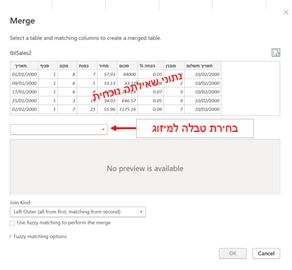
- לסמן את השאילתה השנייה שאותה נדרש למזג עם השאילתה הנוכחית
- לסמן את העמודות שעל פיהן יתבצע המיזוג (בשתי השאילתות)
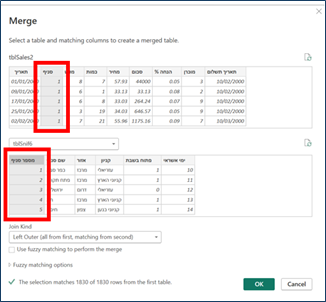
- לבחור את סוג המיזוג (Join Kind). סוגי המיזוג האפשריים:
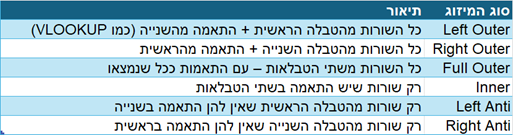
- לחיצה על OK
4. תתווסף עמודה חדשה המכילה טבלאות מקוננות
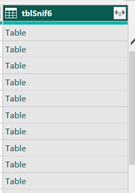
5. לחץ על סמל ההרחבה כדי לבחור אילו שדות לכלול
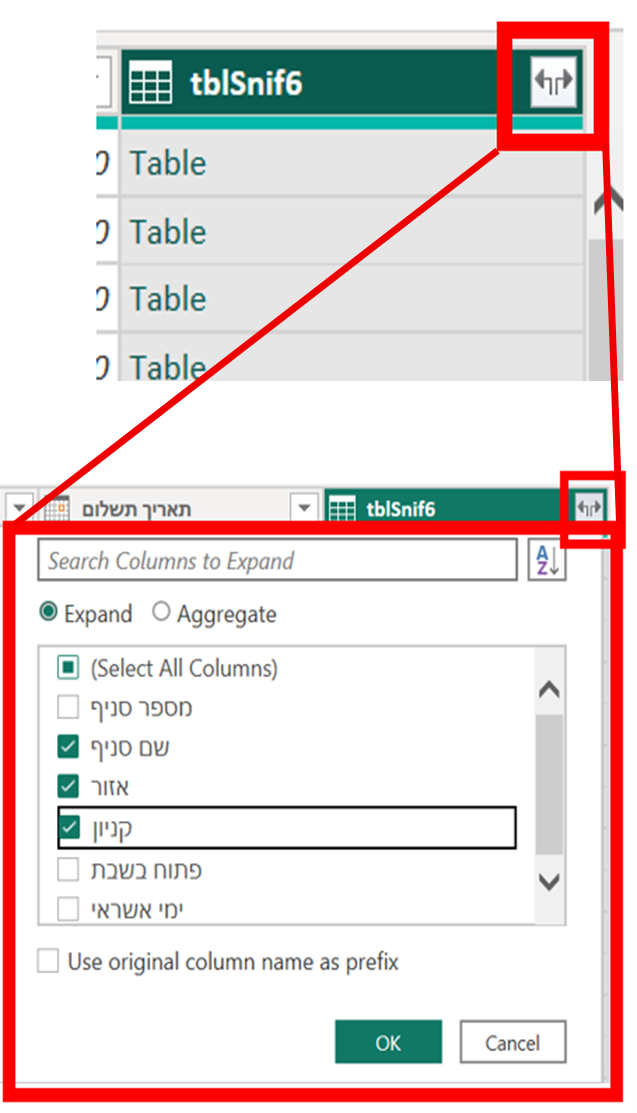
לאחר הבחירה, העמודה מתפצלת למספר עמודות בהתאם לשדות שנבחרו, והעמודות שנבחרו נהיות כחלק בלתי נפרד מהטבלה הראשית
סיכון הכפלת שורות במיזוג שאילתות
- בעת מיזוג שתי שאילתות ב-,Power Query נוצר קשר בין שורה בטבלה הראשית לבין שורות תואמות בטבלה המשנית- לפי ערך משותף בעמודה או במספר עמודות. כאשר לשורה אחת בטבלה הראשית מתאימות מספר שורות בטבלה השנייה ,מתרחשת הכפלת שורות בטבלה המאוחדת.
- תופעה זו מהווה בעיה בעיקר בתרחישים בהם משתמשים בטבלה המאוחדת לצורך חישוב סכומים (סכום יופיע יותר מפעם אחת ויהיה מנופח) או כאשר סופרים שורות (Count) הספירה תעלה בטעות.
צירוף שאילתות
צירוף שאילתות היא פעולה ב-Power Query המאפשרת לאחד שתי טבלאות או יותר בעלות מבנה דומה – כלומר, טבלאות שמכילות עמודות בעלות שמות תואמים – לכדי טבלה אחת הכוללת את כל השורות מכל הטבלאות שצורפו.
זוהי פעולה של איחוד שורות המשמשת כאשר הנתונים מפוצלים למספר טבלאות.
כיצד מבצעים את הפעולה?
- לחיצה על פקד Append Queries

2. לבחור Append Queries (לאיחוד בתוך שאילתה קיימת), או Append Queries as New (ליצירת שאילתה חדשה מהאיחוד).
3. בחלון שנפתח, לבחור את השאילתות שנדרש לאחדן
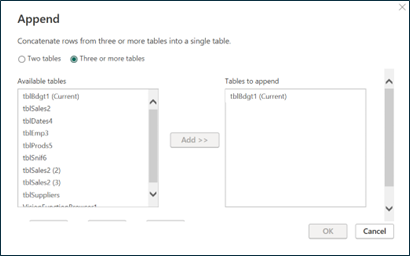
4. לאחר לחיצת OK תתקבל תוצאת השאילתה – חיבור כל השאילתות שנבחרו לשאילתה אחת הכוללת את כל השורות של כל השאילתות שאוחדו.
הערות:
Power Query מתאים בין העמודות לפי שם העמודה בלבד – לא לפי הסדר.
אם קיימת עמודה בטבלה אחת שאינה קיימת בשנייה – תתווסף בכל הטבלה, ותתמלא בערכיnull היכן שלא קיימת.
עמודות עם אותו שם אך סוג שונה (למשל טקסט מול מספר) עלולות ליצור בעיות או שגיאות בהמשך התהליך.
ניהול שלבי השאילתא
בעת עבודה עם Power Query, כל פעולה שמבצעים – כמו שינוי שם עמודה, סינון שורות, חישוב עמודה או מיזוג טבלאות – נרשמת באופן אוטומטי כרשומת פעולה ברשימת שלבי השאילתה. רשימה זו מתעדת את רצף השינויים שבוצעו על הנתונים ומרכיבה את תהליך השאילתה שלב אחר שלב.
שלבי השאילתה מפורטים בצידו הימני של חלון ,Power Query מופיע הפאנל Query Settings תחת הכותרת Applied Steps מופיעה רשימת השלבים שבוצעו לפי סדר – מהשלב הראשון של טעינת הנתונים ועד הפעולה האחרונה.
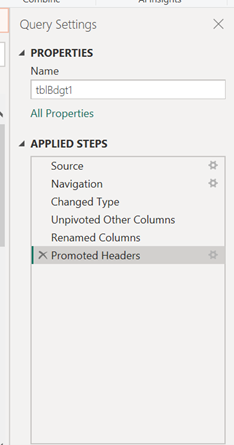
פעולות שניתן לבצע על שלבים
שינוי שם שלב
ברירת המחדל לשמות השלבים היא טכנית (כגון Renamed Columns, Filtered Row) אך ניתן להחליף אותם לשמות משמעותיים וברורים.
- לחץ לחיצה ימנית על השלב ברשימת Applied Steps
- בחר Rename
- הקלד שם תיאורי (למשל :סינון לפי "שנה "או "שינוי סוג תאריכים") ואשר ב-Enter
מומלץ לתת שמות משמעותיים לשלבים – מסייע בהבנה עתידית של השאילתה, במיוחד כשיש מספר רב של שלבים.
הוספת הערה לשלב
ניתן לתעד את מטרת השלב או כל הסבר אחר באמצעות הוספת הערה פנימית.
כיצד מוסיפים הערה:
- לחץ לחיצה ימנית על השלב
- בחר Properties
- הזן טקסט חופשי בשדה Description
- לחץ OK – ההערה תשמר כחלק מהשאילתה (אך לא תוצג בטבלה עצמה)
עריכה של שלב קיים
שלבים רבים ניתנים לעריכה גם לאחר יצירתם, מבלי למחוק או לבנותם מחדש.
- אם השלב נוצר דרך פעולה גרפית (כמו סינון, שינוי סוג, הוספת עמודה), יופיע לידו איקון גלגל שיניים ⚙️
- לחיצה על הגלגל תפתח את חלון ההגדרות של אותה פעולה – ניתן לשנות ערכים, עמודות או תנאים
- שלבים שלא ניתנים לעריכה דרך ממשק גרפי ניתן לשנות רק דרך Advanced Editor
מחיקת שלב
ניתן להסיר שלב מיותר או שגוי:
- לחץ לחיצה ימנית על השלב
- בחר Delete
זהירות: מחיקת שלב עלולה לשבור שלבים שבאים אחריו אם הם תלויים בו.
שינוי סדר שלבים
ניתן לשנות את מיקום השלב ע"י גרירתו מעלה או מטה בסרגל השלבים.
ניהול שאילתות ב-Power Query
בעת עבודה עם Power BI, סביבת Power Query מהווה את הכלי המרכזי לשליפת נתונים, ניקוי, עיבוד וארגון הנתונים – עוד לפני שהם נטענים למודל הנתונים. בתוך סביבת Power Query ניתן לנהל מספר שאילתות (Queries) במקביל, שכל אחת מהן מייצגת טבלה מעובדת.
ניהול שאילתות מתייחס ליכולת ליצור, לשכפל, לשנות, לארגן ולבנות יחסים בין שאילתות בצורה מסודרת ויעילה.
רשימת השאילתות מופיעה בצידו השמאלי של חלון Power Query נמצא חלון רשימת השאילתות. כל שאילתה מופיעה כשמה ,(Query Name) וניתן לבחור בה, לסדר אותה או לפעול עליה.
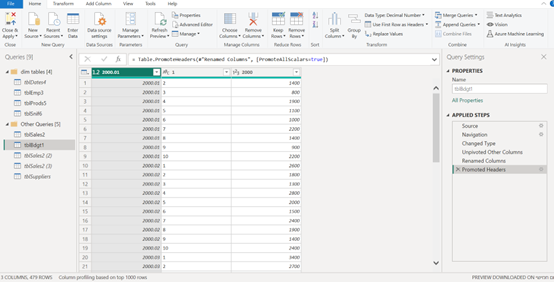
פעולות ניהול מרכזיות על שאילתות
שינוי שם שאילתה
- באמצעות קליק ימני על שם השאילתה ובחירת Rename
- מומלץ לתת שמות תיאוריים וברורים (למשל: טבלת מכירות, רשימת לקוחות, סכומים לפי חודש(
- השם הזה ישמש גם במודל הנתונים
העתקת שאילתה
- באמצעות קליק ימני על שם השאילתה ובחירת Duplicate.
- יוצר עותק עצמאי של השאילתה, כולל כל השלבים, אך ללא תלות בשאילתה המקורית.
- שימושי כבסיס לפיתוח שאילתה חדשה על אותו מבנה.
יצירת שאילתה המשך משאילתה נוכחית
- באמצעות קליק ימני על שם השאילתה ובחירת Reference.
- יוצר שאילתה חדשה שמקור הנתונים שלה הוא השאילתה המקורית.
- מתאים לבניית עיבודים שונים על בסיס נתונים משותף מבלי לשכפל נתונים פעמיים.
מחיקת שאילתה
- קליק ימני על השאילתה ולחיצה על Delete
- פעולה זו תמחק גם את כל התלות בשאילתה אם קיימות שאילתות אחרות המשתמשות בה
קיבוץ שאילתות לתיקיות (Folders / Groups)
- ניתן לארגן את השאילתות לפי נושאים או מטרות עבודה. לדוגמה: "מקורות", "עיבודים", "מיזוגים", "לוחות עזר."
- פעולה זו מתבצעת בלחיצה על
Manage Queries > Move to Group
או New Group
קביעת טעינה למודל (Enable Load)
- כברירת מחדל, כל שאילתה נטענת למודל הנתונים של .Power BI
- אם ברצונך להשתמש בשאילתה כעזר בלבד (כגון טבלת עזר זמנית), ניתן לבטל את טעינתה: קליק ימני על השאילתה וביטול הבחירה באפשרות .Enable Load
תיעוד שאילתות
- לחץ קליק ימני על שאילתה .Properties
- ניתן להוסיף תיאור טקסטואלי קצר שמסביר את מטרת השאילתה או את התהליך. Bottom of Form
מודל הנתונים ושפת DAX
מודל הנתונים הוא התשתית האנליטית המרכזית שעליה מתבסס כל דוח Power BI. זה הוא המקום שבו הנתונים שהובאו ממקורות חיצוניים ונטענו דרך Power Query, מתארגנים במבנה לוגי מסודר שמאפשר לבצע ניתוחים חכמים, לחשב מדדים ולחבר בין ישויות עסקיות שונות.
כל שאילתה (Query) שנבנית בPower Query- ונטענת למודל הנתונים, הופכת לטבלה נפרדת בתוך המודל. כלומר, אם נטענו שלוש שאילתות – "לקוחות", "הזמנות" ו"מוצרים" – יופיעו שלוש טבלאות נפרדות במודל. כל טבלה שומרת על מבנה עצמאי ויש להגדיר קשרים לוגיים ביניהן כדי שניתן יהיה לנתח נתונים בצורה חוצת טבלאות.
בפועל, מודל הנתונים הוא מעין "בסיס נתונים פנימי", שבו הנתונים מאוחסנים בצורה דחוסה ויעילה. הנתונים נשמרים כפי שהיו ברגע הטעינה ולכן יש חשיבות רבה לניהול רענון המידע. כל שינוי או עדכון במקורות החיצוניים לא ישתקף אוטומטית בדוח, אלא רק כאשר מתבצע רענון (Refresh) של מודל הנתונים. תהליך הרענון שואב מחדש את המידע דרך Power Query ומעדכן את כל הטבלאות בהתאם לשינויים.
מרכיבי הליבה של מודל הנתונים כוללים
- טבלאות קשר :(Dimensions) טבלאות המתארות ישויות כמו מוצרים, לקוחות, תאריכים, אזורים וכדומה.
- טבלאות (Facts): טבלאות המכילות את האירועים או הפעולות הכמותיות – למשל מכירות, חיובים או משלוחים.
- קשרים (Relationships): חיבורים לוגיים בין טבלאות שמאפשרים ניתוח נתונים חוצה ישויות.
- שדות מסכמים (Measures): חישובים עסקיים באמצעות שפת DAX כגון סכום מכירות, ממוצעים, אחוזים ועוד.
- היררכיות ועמודות מחושבות: כלים נוספים להעמקת הניתוח ולאפשר ניווט קל בין רמות שונות של מידע.
- טבלת תאריכים: טבלה מיוחדת שמאפשרת לבצע ניתוחים לפי זמן כמו השוואת תקופות או חישובי צמיחה חודשיים.
ניהול מודל הנתונים ב-Power BI Desktop – מבט על המסכים המרכזיים
Power BI Desktop כולל מערכת של מסכים וכלים ייעודיים המאפשרים למפתח לנהל את מודל הנתונים – מהבנת מבנה הטבלאות והקשרים, דרך יצירת חישובים ועד עיצוב הדוחות. הממשק כולל סרגל כלים עשיר, פאנלים קבועים, ופקדי ניווט ברורים בין התצוגות השונות.
ישנם שלושה מסכים עיקריים (תצוגות) שבאמצעותם ניתן לנהל ולעבוד עם מודל הנתונים:
תצוגת המודל (Model View)
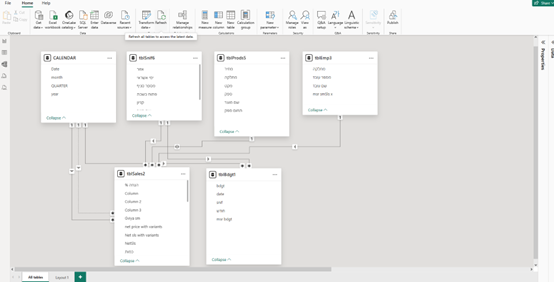
זוהי התצוגה המרכזית לבניית המודל האנליטי והגדרתו הלוגית.
פעולות מרכזיות
- צפייה בכל הטבלאות שנטענו למודל כיישויות עצמאיות.
- יצירה וניהול של קשרים (Relationships) בין טבלאות על ידי גרירת שדות תואמים.
- הגדרת כיוון, סינון, סוג הקשר (יחיד לרבים), או ביטול השפעת סינון.
- ארגון גרפי של הטבלאות, למשל הצבת טבלאות קשר בצד שמאל וטבלאות מדידה בצד ימין.
- זיהוי בעיות מבניות כמו קשרים כפולים או מעגליים.
תצוגת הנתונים (Data View)
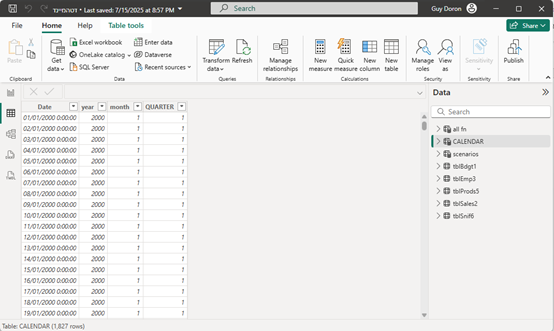
תצוגה זו מאפשרת לעיין בתוכן הטבלאות שנטענו למודל – מעין טבלת אקסל אינטראקטיבית לכל טבלה.
פעולות מרכזיות
- צפייה בשורות הנתונים כפי שהם לאחר הטעינה מ-.Power Query
- יצירת עמודות מחושבות (Calculated Columns) על בסיס נוסחאות DAX .
- מיון, סינון והצגת נתונים לצורך בדיקות ואימות.
- הגדרת פורמט שדות (מספר, תאריך, אחוז וכדומה).
תצוגת הדוחות (Report View)
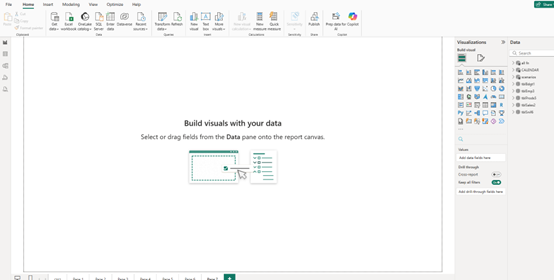
- תצוגת הדוחות היא ברירת המחדל כאשר נפתחת סביבת Power BI Desktop.
- דרך תצוגה זו ניתן לבנות את הדוחות עצמם (התצוגות הויזואליות) המבוססים על מודל הנתונים. תצוגה זו אינה מנהלת את המודל אלא משתמשת בו להצגת הנתונים בצורה חזותית ואינטראקטיבית.
פקדי מעבר בין תצוגות (View Switchers)
המעבר בין התצוגות מבוצע ע"י פקדי מעבר בין תצוגות (View Switchers). בצידו הימני של חלון Power BI Desktop מופיעה רצועת סרגל אנכי המכילה שלושה כפתורים ברורים, המאפשרים מעבר בין התצוגות השונות של סביבת העבודה:
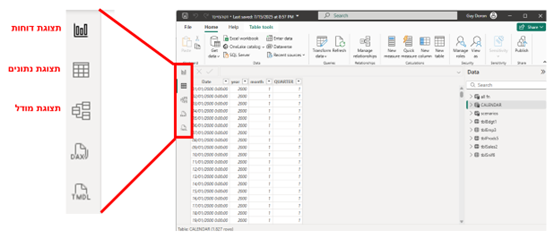
סרגל הכלים (Ribbon)
בראש חלון Power BI מופיע הRibbon- – סרגל הפקדים הראשי של המערכת. הוא מחולק ללשוניות. כל לשונית מציגה פקדים בהתאם להקשר הפעולה:
- Home: טעינת נתונים, רענון, יצירת ויזואליזציה חדשה, פתיחה של Power Query .Editor
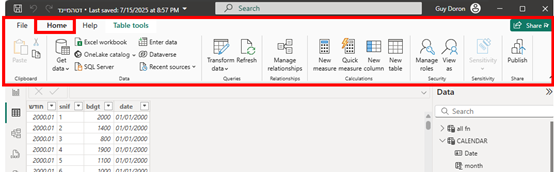
- Modeling: יצירת מדדים ועמודות מחושבות, ניהול קשרים, פורמטים, הגדרת טבלת תאריכים.
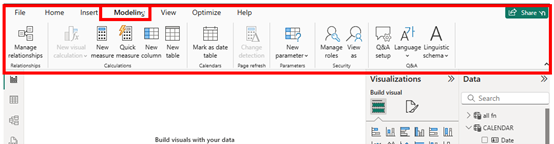
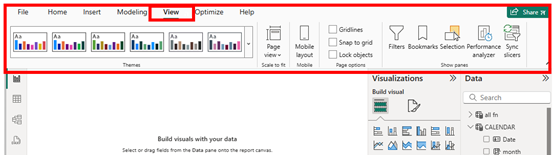
- View: התאמות של תצוגת הדוח – קווי רשת, Bookmarks, Selection, Themes.
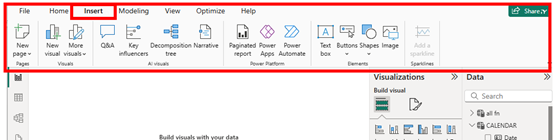
- Insert: הוספת כפתורים, טקסטים, תמונות לדוח.
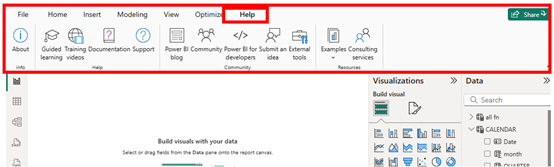
- Help: קישורים לתיעוד, קהילת משתמשים ועדכונים.
סרגל שדות (Fields Pane)
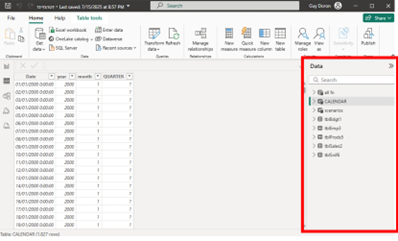
בחלק הימני של המסך, לצד כל אחת מהתצוגות, מוצג חלון השדות ,המציג את כל הטבלאות והעמודות במודל.
דרכו ניתן:
- להסתיר שדות מיותרים מהמשתמש (Hide in report view).
- לשנות שמות, פורמטים, או היררכיות.
- לגרור שדות אל האזור הוויזואלי בעת בניית הדוח.
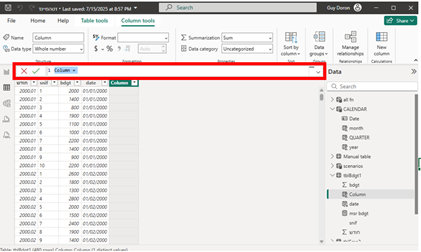
שורת הנוסחאות
האזור במסך דרכו מקימים שדות מחושבים או שדות מסכמים (Measures).
סיכום ממשק משתמש
שלושת המסכים – תצוגת המודל, תצוגת הנתונים וחלונית השדות – מהווים יחד את ממשק הניהול המלא של מודל הנתונים ב.Power BI Desktop- מפתח הדוח משתמש בהם לבניית המבנה הלוגי של הדוח, לבדיקת תקינות המידע ולהגדרת החישובים העסקיים הנדרשים. הבנה מעמיקה של מסכים אלה היא תנאי בסיסי ליצירת מודלים מדויקים, יעילים ואמינים.
המבנה הטבלאי של מודל הנתונים
כאמור, מודל הנתונים ב-Power BI בנוי על מבנה טבלאי מובהק – כלומר, הנתונים מאורגנים בטבלאות נפרדות, כאשר כל טבלה מייצגת ישות עסקית או תהליך. טבלאות אלה מקושרות ביניהן בקשרים לוגיים וביחד יוצרות את התשתית הדרושה לניתוחים מדויקים, חישובים עסקיים ופילוחים אינטראקטיביים.
מקורות אפשריים לטבלאות במודל
ב־Power BI ניתן להוסיף טבלאות למודל הנתונים בשתי דרכים עיקריות:
- טעינה משאילתות (Power Query)
כל שאילתה שנבנית ב-Power Query ונבחרה לטעינה, יוצרת טבלה נפרדת במודל הנתונים. זו הדרך המרכזית להכניס נתונים ממקורות חיצוניים – קבצים, מסדי נתונים, שירותים בענן ועוד – לאחר שעברו שלב של עיבוד, ניקוי וסידור. - יצירת טבלאות מחושבות (Calculated Tables)
ניתן גם ליצור טבלאות ישירות בתוך המודל באמצעות שפת .DAX טבלאות אלו אינן מגיעות ממקור חיצוני אלא מחושבות על בסיס טבלאות קיימות. לדוגמה: טבלת סיכום של מכירות לפי אזור, או טבלת טווחי ערכים מחושבים.
שתי השיטות מאפשרות גמישות רבה בהקמת המודל וניתן לשלב ביניהן באותו פרויקט.
סוגי טבלאות במודל
טבלאות נתונים (Fact Tables)
טבלאות אלו מתארות את האירועים הכמותיים של הארגון כמו עסקאות מכירה, משלוחים, תשלומים, ביקורים ועוד.
מאפיינים עיקריים:
- שורות רבות, כל אחת מייצגת טרנזקציה.
- עמודות עם ערכים מדידים (כמו סכום, כמות, זמן).
- מזהים (IDs) לקישור לטבלאות אחרות.
- מקורן לרוב בשאילתה טעונה מPower Query-, אך ניתן גם לחשב אותן.
טבלאות נתונים מכילות שני סוגים של שדות:
- שדות שמודדים את התהליך (כמות מכירות, סכום מכירות, כמות תקלות וכד')
- שדות מפתח, שנותנים משמעות לשדות המדידה. שדות אלה הינם מזהים של ישויות עסקיות, כגון מזהה לקוח, מזהה מוצר, מזהה סניף, מזהה תאריך וכדומה. שדות אלה אינם בעלי משמעות בפני עצמם, אך הם משמשים לחיבור טבלת הנתונים לטבלאות הקשר (Dimensions) המתארות את הישויות הרלוונטיות.
- ללא שדות הקשר אין משמעות לנתוני המדידה וללא נתוני מדידה אין משמעות לנתוני ההקשר. רק הצירוף של שדות המדידה עם נתוני ההקשר מייצרים טבלה בעלת משמעות שניתן לנתח אותה.
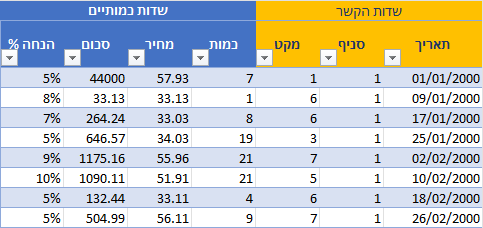
- ב-Power BI, שדות ההקשר מכילים שדות מפתח המכילים מזהי רשומה בטבלאות אחרות, המרחיבות את נתוני ההקשר של ישויות התהליך (ראה להלן טבלאות מימד).
טבלאות קשר / מימד (Dimension Tables)
טבלאות המכילות מידע תיאורי על ישויות כמו לקוחות, מוצרים, סניפים, עובדים, תאריכים ועוד. טבלאות אלה יכולות לשמור מידע רב על כל ישות תהליכית או עסקית.
מאפיינים עיקריים:
- כל שורה מייצגת ערך ייחודי בקטגוריה כלשהי.
- מידע טקסטואלי ותיאורי: שמות, קטגוריות, קבוצות, אזורים.
- משמשות לפילוח, סינון וניתוח של טבלאות הנתונים.
- מקורן יכול להיות משאילתה, או מטבלה מחושבת (למשל טבלת תאריכים מותאמת).
קשרים בין טבלאות (Relationships)
העוצמה של מודל הנתונים נובעת מהיכולת לחבר בין טבלאות בצורה לוגית. קשרים אלה מגדירים כיצד מידע בטבלה אחת משפיע על תוצאות בטבלה אחרת.
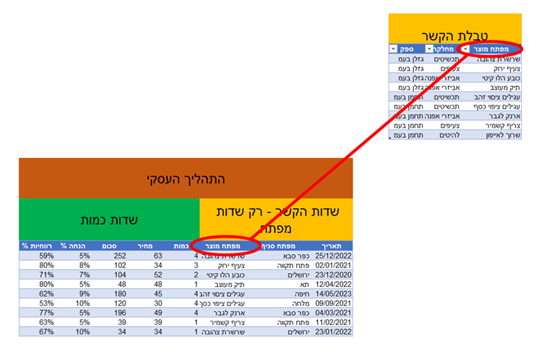
לדוגמה: קשר בין טבלת "לקוחות" (CustomerID) לבין טבלת "הזמנות" שבה כל הזמנה מקושרת ללקוח מסוים.
הצורך במבנה טבלאות מבדל – מדידה מול קשר
יכול לשאול הקורא למה שני סוגים של טבלאות? מדוע לא טבלה אחת?
שילוב של כל המידע (כמותי ותיאורי) בטבלה אחת מוביל לבעיות רבות:
- חזרתיות מיותרת: כאשר טבלת מכירות כוללת את שם המוצר, שם הקטגוריה, שם הסניף, שם הלקוח ותאריך – כל שורה כוללת את כל הפרטים שוב ושוב. זה מוביל לנפח נתונים גדול, בזבוז זיכרון והאטה בביצועים.
- קושי בתחזוקה: אם שם סניף משתנה – צריך לעדכן את כל ההופעות שלו בטבלת העובדות. לעומת זאת, בטבלת קשר מספיק לעדכן שורה אחת בלבד.
- סיכון לטעויות אנליטיות: שילוב טבלאות על בסיס עמודות טקסטואליות או מקודדות באופן חלקי מעלה את הסיכון לחיבורים שגויים, כפילויות, או שורות "יתומות" שלא מתחברות.
- מגבלות בניתוח רב-ממדי
כאשר כל הנתונים נמצאים בטבלה אחת, קשה לבנות היררכיות (למשל: מוצר ← קטגוריה ← מחלקה), קשה לבצע פילוחים מדויקים וחישובים מתקדמים כמו Time Intelligence (לדוגמה, מכירות חודש שעבר) כמעט בלתי אפשריים.
יתרונות הגישה המודולרית
הפרדה בין טבלאות מדידה לטבלאות קשר ויצירת קשרים בניהם מאפשרות את היתרונות הבאים:
- שיפור ביצועים – פחות כפילויות, חישובים מהירים יותר.
- גמישות בפילוח – ניתן לסנן ולנתח מדדים לפי ממדים רבים (זמן, לקוח, מוצר, אזור).
- קוהרנטיות במידע – הנתונים אחידים ומרוכזים.
- יכולת ניהול – תחזוקה פשוטה יותר של קטגוריות ותכונות.
- תמיכה מובנית של – Power BI שפת ,DAX פונקציות Time Intelligence ודוחות ויזואליים מתבססים על מבנה זה.
לסיכום, הפרדה בין טבלאות מדידה לטבלאות קשר אינה רק עניין של ארגון – זה הוא עיקרון יסוד של מודל נתונים אפקטיבי. השימוש במבנה זה מבטיח יעילות, יציבות, יכולת ניתוח מתקדמת והבנה ברורה של המידע העסקי. בניגוד לטבלה שטוחה אחת שמרכזת הכול – המודל המובנה מאפשר לגדול, להתפתח ולשמר דיוק ותובנה עסקית.
יצירת קשרים בין טבלאות במודל הנתונים
כאשר עובדים עם מספר טבלאות ב-Power BI, יש צורך לחבר ביניהן בקשרים לוגיים – כדי לאפשר לדוח להבין כיצד ישויות שונות (כמו לקוח, מוצר, תאריך) מתקשרות לנתוני המדידה (כמו מכירות, הזמנות, תשלומים). יצירת הקשרים היא שלב מרכזי בהקמת מודל נתונים נכון ואפקטיבי.
עיקרון יסוד: הקשרים מפיצים סינונים
המטרה העיקרית של קשרים בין טבלאות היא להפיץ סינונים .(Filter Propagation)
מה זה אומר?
כאשר המשתמש בוחר ערך מסוים בדוח – לדוגמה "קטגוריית מוצר = משקאות" – הבחירה הזו יוצרת סינון על טבלת הקשר (במקרה זה טבלת "מוצרים").
הקשר בין "מוצרים" ל"מכירות" גורם לכך שהסינון הזה "עובר" גם לטבלת המכירות – כך שבדוח יוצגו רק המכירות של מוצרים מקטגורית "משקאות".
זהו העיקרון של הפצת סינון: סינון שמבוצע בטבלה אחת (לרוב טבלת קשר), עובר דרך הקשר ומשפיע על טבלאות אחרות (לרוב טבלאות נתונים).
הקשרים הם המסלול שדרכו הסינונים מתפשטים במודל.
איך יוצרים קשר בין טבלאות
קשר בין טבלאות מוגדר ע"י שלושה משתנים:
- מהם שדות הקשר (שדה מפתח בטבלת המדידה ושדה מפתח בטבלת ההקשר).
- מה כיוון הקשר – לרוב כיוון הקשר יהיה מטבלת ההקשר לטבלת המדידה. יש תרחישים נדירים בהם נרצה להקים קשר דו כיווני. נדרשת זהירות בהגדרת קשר דו כיווני משום שעלול לייצר תוצאות לא צפויות.
- מה סוג הקשר – יחיד (טבלת ההקשר) לרבים (טבלת המדידה), יחיד ליחיד, או רבים לרבים. לקוראי שורות אלה ההמלצה היא חד משמעית להשתמש תמיד בקשר יחיד לרבים. שימוש בסוגי הקשרים האחרים חורגים מתכולת מדריך זה.
יצירת וניהול קשרים מבוצע באמצעות המסך הבא:
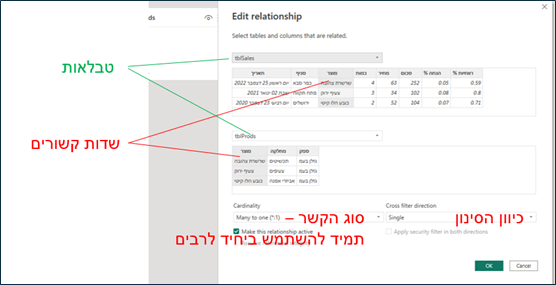
במסך נבחר את טבלת המדידה כטבלה העליונה ואת טבלת ההקשר כטבלה התחתונה.
בנוסף, ניתן להגדיר קשר כלא פעיל באמצעות ביטול סימון "פעיל" בתיבת הסימום בפינה השמאלית תחתונה של המסך.
יצירה ידנית
- עבור לתצוגת המודל .(Model View)
- גרור שדה מזהה מטבלה אחת אל שדה תואם בטבלה השנייה.
- Power BI ייפתח המסך הנ"ל ליצירת קשר – אשר את הפרטים או התאם אותם.
ניהול קשרים
לצפייה ועריכה של כל הקשרים במודל:
- עבור ללשונית Modeling ולחץ על Manage Relationships.
- בחלון שמתקבל ניתן להוסיף, לערוך או למחוק קשרים, וכן לראות את סוג הקשר וכיוון הסינון שלו.
קשרים במודל הנתונים של Power BI אינם רק "חוטים" בין טבלאות – הם מנגנון מרכזי להפצת סינונים. כל בחירה של המשתמש (כמו מוצר, לקוח, תאריך) הופכת לסינון שעובר דרך הקשרים ומשפיע על כלל הנתונים במודל. בנייה נכונה של קשרים מבטיחה שהניתוח יהיה מדויק, גמיש ואינטואיטיבי – גם כשמדובר בכמות גדולה של טבלאות ונתונים.
מודל כוכב לעומת מודל פתית שלג – מה ההבדל?
בעת תכנון מודל נתונים ב-.Power BI חשוב להבין את ההבדל בין שתי גישות מבניות נפוצות :מודל כוכב ומודל פתית שלג. ההבדל ביניהן משפיע על הביצועים, הפשטות והיכולת להבין ולתחזק את המודל.
מודל כוכב (Star Schema)
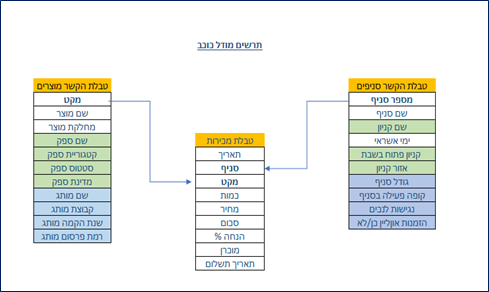
מודל כוכב הוא המבנה המומלץ ביותר ב-Power BI במודל זה:
- טבלת העובדות (Fact Table) ממוקמת במרכז.
- מסביבה נמצאות טבלאות הקשר (Dimensions) שכל אחת מהן מחוברת ישירות לטבלת העובדות.
- כל טבלת קשר מכילה את כל המידע הדרוש על הישות (למשל – בטבלת "מוצרים": גם שם מוצר, גם קטגוריה, גם מותג).
יתרונות
- מבנה פשוט, ברור וקל לתחזוקה.
- נוח לניתוח – המשתמש רואה טבלה אחת לכל ישות.
- ביצועים טובים יותר (פחות קשרים, פחות טבלאות).
חסרונות
- ייתכן שכמה ערכים (כמו שמות קטגוריות) יחזרו על עצמם בטבלאות שונות.
- חוסר בנירמול עלול לגרום לשכפול נתונים.
מודל פתית שלג (Snowflake Schema)
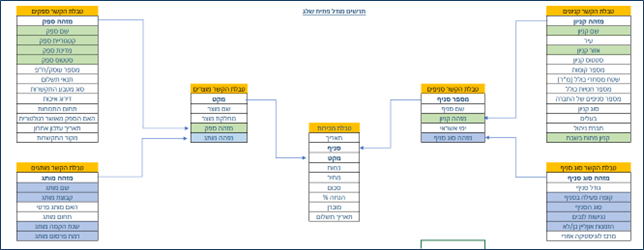
במודל פתית שלג, טבלאות הקשר עצמן מנורמלות – כלומר מפוצלות לתת־טבלאות נוספות.
לדוגמה:
במקום שטבלת "מוצרים" תכלול את שם הקטגוריה, תהיה טבלת "מוצרים" שכוללת רק את מזהה הקטגוריה וזו תקושר לטבלת "קטגוריות" נפרדת.
יתרונות
- מבנה נתונים מנורמל, חוסך חזרות מיותרות.
- מתאים למודלים מורכבים עם הרבה שכבות היררכיה.
חסרונות
- מודל מסובך יותר להבנה ולתחזוקה.
- דורש יותר קשרים – מה שעלול לפגוע בביצועים.
- פחות ידידותי למשתמשים ולבניית דוחות.
מודל כוכב שם את הפשטות והביצועים במרכז, ומתאים לרוב המקרים העסקיים ב-Power BI.
מודל פתית שלג מתאים למצבים מיוחדים, שבהם נדרשת נרמול גבוה של הנתונים.
ב-Power BI, ההמלצה הברורה היא לבנות מודלים בפורמט של כוכב כדי להבטיח עבודה יציבה, מובנת ויעילה.
הירככיה במודל הנתונים
היררכיה (Hierarchy) היא מבנה לוגי של שדות (עמודות) המייצגים רמות שונות של פירוט בתוך מימד מסוים.
היא מאפשרת למשתמש לנווט בין רמות שונות של ניתוח – מלמעלה למטה (Drill down) או להיפך (Sum Up) בקלות ובאופן אינטואיטיבי.
לדוגמה:
- זמן: שנה < רבעון < חודש < יום
- מיקום: מדינה < אזור < עיר
- מוצר: מחלקה < קטגוריה < תת־קטגוריה < מוצר
מטרת ההיררכיה
- מאפשר פילוח רב-שלבי באותה ויזואליזציה.
- תומך בפונקציונליותDrill Down / Drill Up בלחיצת כפתור.
- מאפשר יצירת גרפים המציגים סיכומים אוטומטיים לפי רמות שונות.
- משפר את חוויית המשתמש ועוזר להציג תובנות ברורות בכל רמת ניתוח.
יצירת היררכיה
- לעבור לModel View
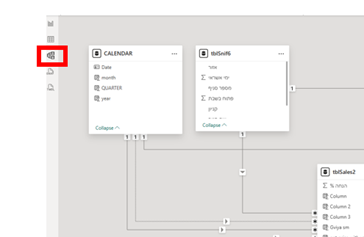
2. לאתר את הטבלה שברצונך ליצור בה היררכיה (למשל: טבלת "תאריכים" או "מוצרים").
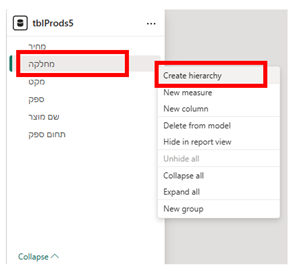
3. ללחוץ באמצעות לחצן ימני על אחד מהשדות שמהווים חלק מההיררכיה.
4. לבחור באפשרות "Create hierarchy" תיווצר היררכיה חדשה עם שדה זה כרמה הראשונה.
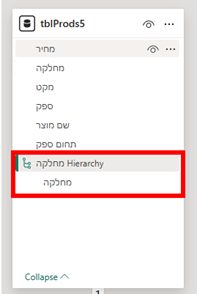
5. לסמן את ההררכיה ולעבור לסרגל המאפיינים.
6. בסרגל המאפיינים בחר שדות נוספים להיררכיה.
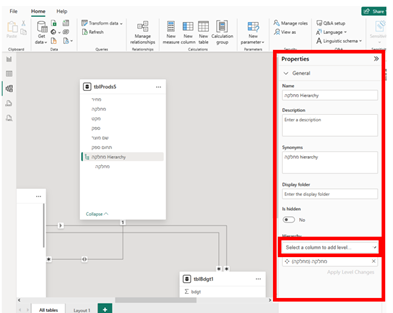
7. כל שדה נבחר מתווסף לרשימת השדות בהיררכיה מתחת לפקד הוספת קטגוריות. ניתן לקבוע את סדר השדות בהיררכיה ע"י גרירת שדות מעלה מטה.
שדות מחושבים, שדות מסכמים ושפת DAX
למה צריך שדה מחושב ולמה צריך מדד?
בעת בניית מודל נתונים ב-Power BI אנחנו לא מסתפקים רק בנתונים שנשלפו ממערכות המקור. ברוב המקרים נדרשת עבודה לוגית נוספת כדי לייצר ערכים חדשים, שמייצגים ידע עסקי: חישובים, סיווגים, תנאים, אחוזים, סכומים, יחסים, דירוגים ועוד.
לצורך כך קיימים שני מנגנונים עיקריים במודל הנתונים:
- שדה מחושב (Calculated Column)
- מדד (Measure)
כל אחד מהם נועד למטרות אחרות, פועל בצורה שונה, ונדרש בסיטואציות שונות.
שדה מחושב
שדה מחושב הוא עמודה חדשה שמתווספת לטבלה ומטרתv להפיק ערך חדש לכל שורה בטבלה, על סמך שדות אחרים בטבלה (או בטבלאות קשורות).
מתי נשתמש בו?
- כשצריך לפלח את הנתונים לפי מאפיין חדש שאינו קיים בטבלה.
- כשצריך ליצור שדה מיון, תיוג או קבוצה לפי ערך מספרי או טקסטואלי.
- כשצריך לבנות היררכיה שבה השדה החדש ישמש כשלב בה.
- כשצריך לבסס קשרים בין טבלאות (שדות מחושבים יכולים לשמש כמפתחות).
- כשצריך להמיר תאריכים, לחשב גיל, ליצור קודים פנימיים וכ'ו.
דוגמאות
- Age = YEAR (TODAY ()) – YEAR (Employees[Birthdate])
- Profit = Sales [Price] – Sales [Cost]
- Segment = IF (Sales [Amount] > 1000, "High", "Regular")
למה זה חשוב?
שדה מחושב מרחיב את המידע הקיים בטבלה – הוא משמש כפילטר, כציר ניתוח, וכאובייקט מבני שניתן להפעיל עליו את כל יכולות .Power BI
הוא הכרחי כאשר נדרש מידע חדש שנצמד לשורות של הנתונים.
שדות מסכמים – מדדים (Measure)
מדד הוא ביטוי דינמי שמחזיר ערך סיכום משתנה – כמו סכום, ממוצע, ספירה, אחוז וכו'. מדד לא מתווסף כעמודה בטבלה, אלא קיים כישות עצמאית שמופיעה רק בעת הצגת הנתונים בדוח.
מתי נשתמש בו?
- כשצריך להפעיל פונקציה סיכומית על שדות בטבלה, כדוגמת סיכום ערך מכירות ללקוח, סיכום כמות תקלות בחודש וכד' (חישוב ערך שמבוסס על סכימת הקשר הסינון בדוח (.
- כשצריך ליצור מדד ביצוע כמותי Total Sales ,Average Profit ,% Growth.
- כשצריך לנתח נתונים בצורה מצטברת או יחסית.
- כשצריך להשוות ערכים בין קבוצות.
- כשצריך להציגKPI במספר, בגרף, בלוח מחוונים.
דוגמאות
- Total Sales = SUM (Sales [Amount])
- Average Discount = AVERAGE (Sales [Discount])
- Profit Margin % = DIVIDE([Profit], [Total Sales])
למה זה חשוב?
המדדים הם לב-ליבה האנליטי של .Power BI הם מספקים תמונה משתנה ודינמית של הביצועים, בהתאם לבחירות המשתמש ומאפשרים להשוות, למדוד, לנתח ולהציג מגמות בצורה חכמה.
מדד מחושב רק כאשר צריך אותו ולכן הוא גם חסכוני יותר בזיכרון.
השוואה מהירה

כיצד כותבים שדות מחושבים ומדדים?
את השדות המחושבים והמדדים ב-Power BI אנו כותבים באמצעות שפה ייעודית בשםDAX – ראשי תיבות של Data Analysis Expressions. זוהי שפת נוסחאות שמאפשרת לבצע חישובים, תנאים, סינונים וניתוחים אנליטיים מתקדמים על גבי מודל הנתונים.
DAX מזכירה במבנה שלה נוסחאות באקסל, אך היא פועלת על טבלאות שלמות או על שדות שלמים ולא על תאים בודדים. בשונה מאקסל, היא מודעת לקשרים בין טבלאות, לסינונים פעילים, ולתצוגה הדינמית של הדוח.
עקרונות התחביר (Syntax) של DAX – רמת מתחילים
כל ביטוי ב-DAX בנוי ממבנה תחבירי פשוט יחסית:

קריאה לשדות קיימים מתבצעת באמצעות סוגריים מרובעים:

אם מזכירים גם את שם הטבלה, יש להשתמש בתחביר:

השפה כוללת:

להבין את צורת החשיבה של DAX – הקשר שורה והקשר סינון
כדי להבין איך DAX באמת "חושבת", חשוב להכיר שני מושגי יסוד שמניעים את כל החישובים: הקשר שורה (Row Context) והקשר סינון(Filter Context) .
הקשר שורה (Row Context)
זהו ההקשר שבו DAX פועלת בתוך שורה אחת בטבלה. כלומר – כאשר מחשבים שדה מחושב, DAX מסתכלת רק על השדה של השורה הנוכחית ומבצעת חישוב עבור אותה שורה בלבד.
דוגמה
Sales value = tblSales[Quantity]*tblSales[Price]
הדוגמה יוצרת שדה בשם Sales value ועוברת שורה שורה וכל שורה מחשבת את מחזור המכירות לפי מכפלת מחיר השורה בכמות השורה.
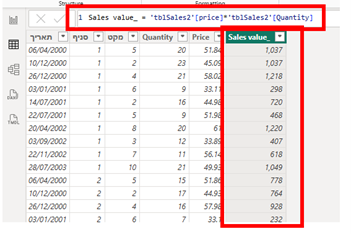
הקשר סינון (Filter Context)
זה הוא ההקשר שנוצר מהסינונים הפעילים בדוח – כגון בחירה של שנה, קטגוריה, אזור וכו.'
כאשר אנו משתמשים במדד ,DAX תהליך החישוב מזהה עבור כל חישוב את כל הסינונים המופעלים על החישוב, ומחשבת את הערך רק לפי השורות שמעניינות באותו רגע.
הדוגמה סוכמת את השדה tblSales [Sales value] שנוצר בדוגמה הקודמת:
Sum of Sales value=sum (tblSales[Sales value])
החישוב של המדד לא מתבצע עד אשר המדד ממוקם בתצוגת דוח. כאשר המדד ממוקם בתצוגת דוח, עבור כל תא בטבלה מבוצע חישוב בנפרד. עבור כל חישוב מוגדרות השורות המשתתפות בתהליך הסכימה, והליך הסכימה מתייחס רק אליהן:
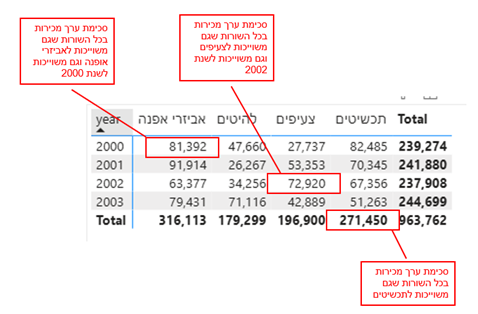
כל אחד מהתאים המחושבים מבצע את החישוב בשני שלבים:
- זיהוי הקשר הסינון (מה השורות הרלוונטיות לחישוב)
- סכימת שדה Sales value עבור השורות המסוננות
סיכום סוגיית ההקשר:
- שדה מחושב מבוסס על הקשר שורה ומחשב ערך חדש לכל שורה.
- מדד מבוסס על הקשר סינון ומחשב ערך כולל לפי הפילוחים בדוח.
- שפת DAX יודעת להתייחס לשני ההקשרים בהתאם לסוג הביטוי שאתה כותב.
ההבנה של ההקשרים והתחביר היא הבסיס לעבודה נכונה עם שדות מחושבים ומדדים וזה נדרש כדי להבטיח שהתוצאה תהיה נכונה, עקבית ותואמת לציפיות העסקיות.
איך יוצרים בפועל
שדה מחושב:
- עבור ל-Data View
- בחר
- בחר טבלה
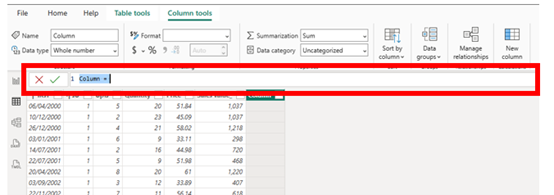
- בחר לשונית Table tools בסרגל הכלים > לחץ על New column

5. כתוב ביטוי DAX בשורת הנוסחאות .
מדד:
- בכל תצוגה, לחץ על New measure

2. כתוב נוסחת DAX
3. להקפיד שהביטוי מחושב על קבוצת שורות ולא על שורה בודדת משום שמדד מתייחס להקשר סינון ולא להקשר שורה.
סיכום
שדות מחושבים ומדדים הם כלים הכרחיים להפקת תובנות ממודל הנתונים.
בעוד שדות מחושבים פועלים על שורות בודדות ומוסיפים עמודות חדשות, מדדים מספקים חישובים דינמיים וגמישים תלויי הקשר.
באמצעות שליטה ב-DAX ובתחביר הנכון ניתן לבנות מודלים חזקים, ברורים וניתנים להרחבה – שמובילים לדוחות עשירים ובעלי ערך עסקי ממשי.
הכנת הדוח
לאחר שהשלמנו את בניית מודל הנתונים הכולל את שליפת הנתונים, עיבודם ובניית התשתית האנליטית – ניגשים לשלב הבא: יצירת הדוח עצמו. זה הוא השלב שבו הנתונים פוגשים את המשתמשים באמצעות ייצוג חזותי של תובנות עסקיות.
לאחר סיום שלב בניית מודל הנתונים, מגיע שלב שבו הנתונים מקבלים חיים ויזואליים – בניית הדוח. בחלק זה נעסוק בפרקטיקה של יצירת דוחות חזותיים, נלמד כיצד להשתמש בכלי העיצוב והשליטה ונחקור יכולות מתקדמות כמו סינון דינמי, פרמטרים, ניווט בין עמודים ויצירת תובנות אינטראקטיביות.
דוח הוא הכלי המרכזי שבאמצעותו הופך מודל הנתונים לידע מעשי ונגיש עבור המשתמשים העסקיים. תכליתו של הדוח היא להציג תובנות, חישובים ונתונים בצורה ברורה, אינטואיטיבית ואינטראקטיבית כך שהקוראים יוכלו להבין את המידע, להסיק ממנו מסקנות ולקבל החלטות מושכלות.
עמודים: הצגת התובנות מתבצעת באמצעות עמודים. כל דוח Power BI בנוי ממספר עמודים – מעין "דפי תוכן" שבפרסום הדוח הופכים לעמודי אינטרנט אינטראקטיביים. המשתמשים מדפדפים בין העמודים, בוחנים כל אחד מהם ומקבלים תמונה מקיפה של תחומי עניין שונים. אין מגבלה על מספר העמודים בדוח, וכל עמוד יכול להתמקד בזווית שונה של הנתונים.
ויז'ואלים: איכלוס עמודי הדוח נעשה באמצעות רכיבים ויזואליים .Visuals – כל ויזואל הוא פקד גרפי שמאוכלס בשדות מתוך מודל הנתונים ומציג את הערכים הרלוונטיים בצורה חזותית. קיימים סוגים רבים של ויזואלים – החל מרכיבים המציגים נתונים גולמיים כמו טבלאות, מספרים וטקסטים ועד לרכיבים מתקדמים שממירים את הנתונים לתרשימים, מדדים גרפיים, מפות גיאוגרפיות, אינדיקטורים ואלמנטים ויזואליים נוספים.
המטרה המרכזית של שימוש בוויזואלים היא להקל על צרכני הדוח לזהות דפוסים, להשוות ערכים, להבין מגמות ולזהות חריגות – והכול במבט אחד. עיצוב נכון של הדוח, בחירה מושכלת של ויזואלים, וארגון המידע בצורה חכמה – כל אלו הם מפתח ליצירת דוחות אפקטיביים, ברורים ומשפיעים.
תצוגת הדוחות Report View
כל עבודת העיצוב של הדוח מתבצעת בתוך Report View – תצוגת הדוחות של Power BI Desktop. תצוגה זו מהווה סביבת העבודה המרכזית לבניית דפים, מיקום ויזואלים, הוספת אינטראקציות בין רכיבים, ועיצוב חוויית המשתמש.
מעבר לReport View- באמצעות לחיצה על סמל הדוח (צורת ריבוע עם גרף) בחלונית הניווט הימנית. במצב זה, המסך הראשי מציג את הדף הפעיל בדוח, כשבסביבתו נמצאות שלוש חלוניות עיקריות:
- סרגל השדות – רשימת כל הטבלאות והשדות במודל הנתונים.
- סרגל פקדי חוזי – כלי הויזואלים והגדרותיהם.
- משטח העבודה – יצירת תוכן עמוד הדוח.
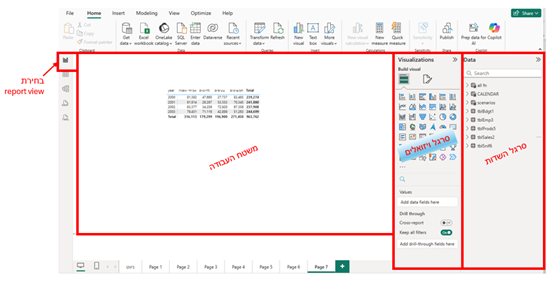
מיקום הויזואלים בממשק
ב-Power BI Desktop כל הויזואלים הזמינים מופיעים בפינה הימנית של מסך העבודה, בתוך חלונית בשםVisualizations (ויזואליזציות). בחלונית זו ניתן למצוא מגוון רחב של סוגי ויזואלים: תרשימים (עמודות, עוגה, קו), טבלאות, כרטיסים, מפות, מדדים, פילוחים (Slicers) ועוד.
הוספת ויזואל לעמוד
כדי להוסיף ויזואל לעמוד הדוח:
- לחיצה על פקד build visual – מציג את רשימת הפקדים הזמינים
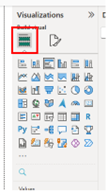
2. יש ללחוץ על האייקון הרצוי מתוך חלונית ה-Visualizations.
3. הויזואל יתוסף אוטומטית לעמוד במיקום מרכזי.
4. ניתן לגרור את הויזואל, לשנות את גודלו, ולמקם אותו באופן חופשי על גבי הדף.
אין מגבלה טכנית על מספר הויזואלים בעמוד, אך חשוב להקפיד על עיצוב נקי ומרווח כדי למנוע עומס חזותי. דוח שמכיל יותר מדי רכיבים עלול לבלבל את המשתמש ולהקשות על הבנת הנתונים.
איכלוס ויזואל בשדות נתונים
לאחר שויזואל הוסף לעמוד, יש לאכלס אותו בנתונים מתוך מודל הנתונים. פעולה זו מתבצעת ע"י
- לחיצה על פקדbuild visual – חושף את האזורים לאיכלוס שדות דאטה.
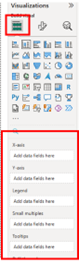
2. גרירת שדות מסרגל השדות ישירות אל תוך הויזואל או לאזורי שדות ייעודיים שבתוך חלונית ה-Visualizations.
Power BI מציג לכל ויזואל את אזורי השדות הנדרשים או האפשריים עבורו ומסייע בכך למשתמש להבין אילו רכיבי מידע דרושים לאכלוס הויזואל.
לכל סוג ויזואל יש מבנה שדות שונה, בהתאם למאפיינים שלו. לדוגמה:
בתרשים עמודות תידרש לרוב ציר X (קטגוריה) ו-ערך (מספר).
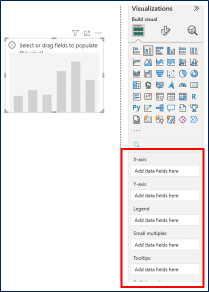
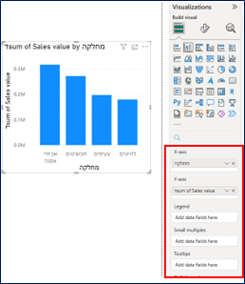
- בטבלה ניתן לגרור מספר שדות שיופיעו כשורות ועמודות.
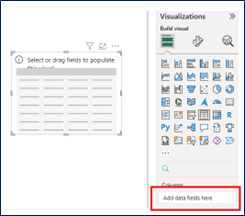
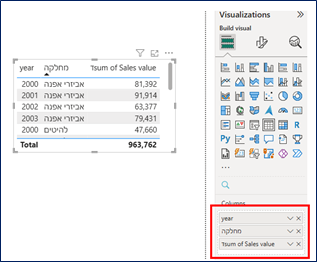
- בפקד טבלת ציר ניתן לאכלס כותרות שורות, כותרות עמודות וערכים
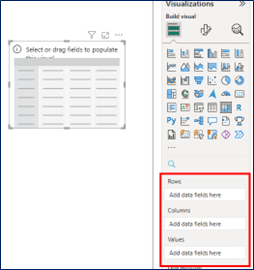
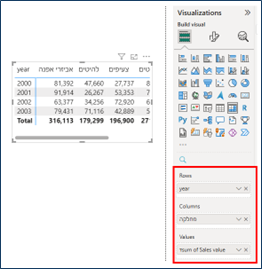
ניהול המאפיינים הוויזואליים
לכל ויזואל ניתן להתאים מאפייני עיצוב שמספקים שליטה על מראה הויזואל והתנהגותו. כדי לשנות את מאפייני הויזואל:
- יש לבחור את הויזואל הרצוי.
- בחלונית ה-Visualizations תופיע לשונית) Format סמל מברשת).
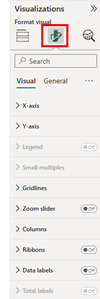
3. בלשונית זו ניתן להגדיר מגוון רחב של הגדרות:
- כותרות (Title)
- צבעים
- תוויות נתונים (Data Labels)
- קווי רשת
- גבולות
- התנהגות אינטראקטיבית
- עיצוב צירים
- טול־טיפ (Tooltip) ועוד
האפשרויות משתנות בהתאם לסוג הויזואל הנבחר, כך שלכל רכיב עיצוב יש הקשר ייחודי לסוג התצוגה.
עצות מעשיות בשימוש בויזואלים
- שימוש מושכל: אל תעמיס דף ביותר מדי ויזואלים. השתדל למקד כל עמוד בנושא או זווית מסוימת של הנתונים.
- בהירות מעל עושר: בחר סוגי ויזואלים שתורמים להבנה ולא רק אטרקטיביים מבחינה עיצובית.
- התאמה לשפה עסקית: הימנע ממונחים טכניים בשמות הצירים או הכותרות; העדף ניסוח עסקי ברור.
- בדוק כל ויזואל: ודא שהנתונים בו מדויקים ושאינם יוצרים פרשנות שגויה.
הוספת ויזואלים מתקדמים
Power BI מאפשר להרחיב את מגוון הויזואלים באמצעות:
- Visuals מה-Marketplace – בלחיצה על כפתור "Import a visual from a file or marketplace" ניתן להוריד ויזואלים נוספים מגלריה מקוונת כולל ויזואלים מתקדמים שפותחו ע"י הקהילה.
- Visuals מותאמים אישית – ניתן לפתח רכיבים מותאמים בשפת TypeScript ולהוסיף אותם ככלי ייחודי לארגון.Bottom of Form
ניהול סינון הדדי בין ויזואלים
אחת מהיכולות הבולטות והעוצמתיות של Power BI היא האינטראקטיביות בין רכיבי הדוח ובפרט הסינון ההדדי בין ויזואלים. כל פעולה שמבצע המשתמש בתוך ויזואל אחד יכולה להשפיע באופן מיידי על יתר הויזואלים בעמוד, כך שכל התצוגות בדוח מסתנכרנות בהתאם להקשר שנבחר.
מהו סינון הדדי (Cross Filtering / Cross Highlighting)
כאשר המשתמש לוחץ על פריט בויזואל מסוים (למשל, עמודה בתרשים עמודות או שורה בטבלה), Power BI מבצע שתי פעולות אפשריות כלפי שאר הויזואלים בדף:
- סינון :(Cross Filtering) מציג בשאר הפקדים רק את הנתונים שמתאימים לבחירה.
- הדגשה :(Cross Highlighting) מדגיש את החלק היחסי הרלוונטי מתוך כלל הנתונים אך עדיין מציג גם את יתר התמונה הכללית.
לדוגמה, אם בוחרים "מחוז צפון" בתרשים של מכירות לפי אזור, כל שאר הויזואלים יתעדכנו בהתאם – או בכך שיסוננו רק למחוז הצפון, או בכך שידגישו את הנתונים של הצפון בתוך כלל התרשים.
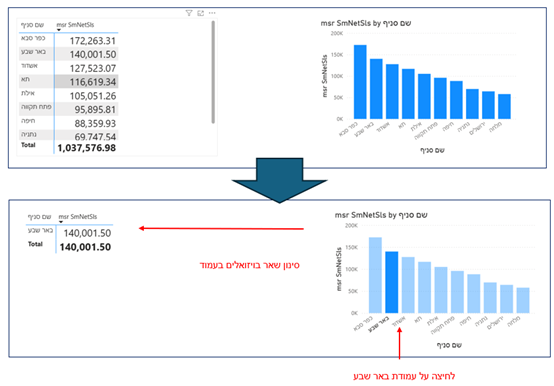
שינוי אופן הסינון בין ויזואלים
Power BI מאפשר לשלוט באופן שבו ויזואלים משפיעים זה על זה. כדי לשנות את התנהגות הסינון:
- בחר את הויזואל שמבצע את הפעולה (הויזואל "המשפיע").
- בכרטיסייה העליונה, לחץ על Format → Edit interactions.

3. יופיעו על יתר הויזואלים בדף שלושה סמלים:
- סמל הדגשה (Highlight)

- סמל סינון (Filter)
- סמל ללא השפעה
- סמל הדגשה (Highlight)


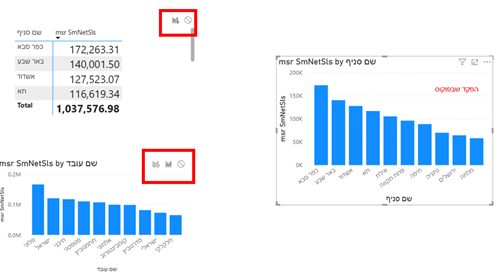
בחר את הסמל הרצוי עבור כל ויזואל, בהתאם לאופן ההשפעה הרצוי.
שיטה זו מאפשרת שליטה מלאה: ויזואל מסוים יכול לסנן רק רכיבים נבחרים, או לא להשפיע כלל – בהתאם לעיצוב הלוגי של הדוח.
ניהול סינונים דרך חלונית Filters
מעבר לסינון ההדדי שנוצר מאינטראקציה בין ויזואלים, Power BI מספק כלי נוסף ורב-עוצמה לניהול סינונים באמצעות חלונית Filters – סרגל סינון ייעודי שנמצא כחלק מתצוגת הדוחות (Report View), ומאפשר לשלוט בתצוגת הנתונים באופן שקט, מדויק ועקבי.
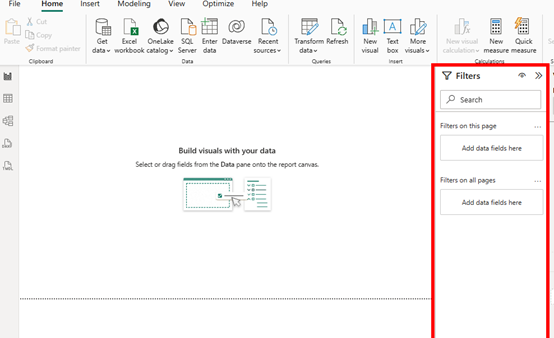
ניתן לשלוט על תצוגת סרגל הסינון דרך טאב ה-View בסרגל הכלים

מבנה וסוגי הסינונים
חלונית הסינון ממוקמת בצד ימין של מסך העבודה, והיא כוללת שלוש רמות סינון:
- Visual level filters – משפיע רק על הויזואל הספציפי שנבחר.
- Page level filters – משפיע על כלל הויזואלים בעמוד.
- Report level filters – משפיע על כלל עמודי הדוח.
ניתן לגרור כל שדה מחלונית השדות (Fields) אל אחת משלוש הרמות הללו ולהגדיר עבורו תנאי סינון מדויקים: ערכים נבחרים, טווחים, תאריכים, ביטויים טקסטואליים ועוד.
סוגי תנאים נפוצים
- שדות טקסט – בחירת ערכים ספציפיים או שימוש בביטוי "מכיל", "מתחיל ב", "אינו שווה ל" וכו'.
- שדות מספריים – טווח מספרים, ערכים קטנים/גדולים מ-X או תנאים מורכבים.
- שדות תאריך – סינון לפי טווח, תאריכים יחסיים ("30 הימים האחרונים"), רמות היררכיות (שנה/חודש).
- – Top N הצגה של N ערכים עליונים/תחתונים לפי מדד נבחר.
תכונת הצגת/הסתרת סרגל הסינון למשתמשים
בעת פרסום הדוח ל-Power BI Service ניתן לקבוע האם משתמשי הקצה יראו את סרגל הסינון וכיצד יוכלו להשתמש בו.
ההגדרות נגישות דרך תפריט ההגדרות של הדוח:
- ניתן להציג או להסתיר את סרגל הסינון (Filter Pane) ברירת מחדל.
- ניתן לנעול סינון מסוים כך שהמשתמש לא יוכל לשנותו.
- ניתן להתאים אישית את שמות הסינון כדי שיהיו ברורים יותר (לדוגמה: לשנות "Region" ל-"אזור מכירה").
סרגל הסינון המוצג לצופה כולל את אותם שדות שהוגדרו על ידי בונה הדוח ויכול לשמש כממשק סינון נוסף לצד Slicers ופקדים אחרים בדוח.
יתרונות העבודה עם Filters
- שליטה גלובלית – מאפשרים לבסס את הדוח על קבוצה מוגדרת של נתונים מבלי להסתמך על אינטראקציה.
- סינון שקט – ניתן להחיל סינון מבלי להציגו למשתמש (למשל לצורך אבטחה או פילוח מתוזמן).
- יכולת ניתוח ממוקדת – מאפשר להתמקד בערכים חשובים, לחתוך לפי קבוצות ולהפחית רעש נתונים.
עצות מעשיות
- העדף שמות שדות ברורים: שנה את שם השדה בתצוגת הסינון כך שיהיה מובן לעסקים – לדוגמה "שנה תקציבית" ולא ."Year"
- השתמש בנעילה לפי צורך: לדוחות רגישים, סינון נעול מונע הצגה לא מכוונת של מידע.
- שקול להסתיר סרגל סינון: בדוחות פשוטים, כדי לשמור על חוויית משתמש נקייה ניתן להסתיר את סרגל הסינון לחלוטין.
- בדוק סינונים חופפי: היזהר מהגדרת כמה סינונים מנוגדים שעלולים להעלים מידע לגמרי.
Drill Downו Drill Up-התמקדות בתוך היררכיות נתונים
בדוחות Power BI לעיתים קרובות נרצה לאפשר למשתמש לצלול לעומק הנתונים, לרדת מרמת סיכום לרמת פירוט, או להפך – לעבור מתצוגת נתונים מפורטת לרמה מרוכזת יותר. לשם כך קיימת מערכת אינטראקטיבית של Drill Down (קדיחה פנימה) וDrill Up– (עלייה לרמה כללית יותר), המבוססת על היררכיות מובנות בתוך הויזואלים.
היררכיה היא סדר לוגי של שדות בעלי מבנה מדרגי – לדוגמה:
- תאריך>>> שנה >>> רבעון>>> חודש >>> יום
- מיקום>>> מדינה>>> אזור>>> סניף
- קטגוריית מוצר>>> קבוצה>>> תת־קבוצה>>> פריט
באמצעות היררכיות אלו ניתן ליצור תצוגות שמתארות את הנתונים ברמות שונות של פירוט.
שימוש ב-Drill Down- ו-Drill Up
כאשר ויזואל כולל היררכיה, מופיעים עליו פקדים ייעודיים:
- Drill Down מאפשר "לצלול" לרמת הנתונים הבאה בתוך ההיררכיה, לפי בחירת המשתמש.
- Drill Up מחזיר את התצוגה לרמה גבוהה יותר (למשל: מחודש חזרה לרבעון).
- Expand all מציג את כל הרמות במקביל מבלי לצלול.
- Go to next level מעבר אוטומטי לרמה הבאה של ההיררכיה בכל הפריטים.


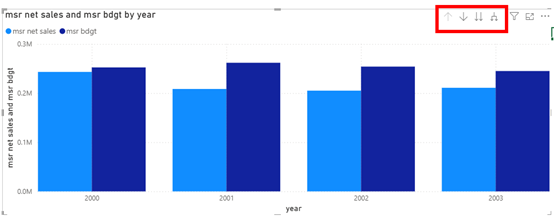
עצות לעבודה עם Drill Down
- השתמש ב- Matrix כדי להציג היררכיה בטבלאות. המטריצה תפתח ותסגור רמות באמצעות חצים לצד השדות.
- הגדר היררכיות ברורות ולוגיות. הימנע משדות שאינם משתלבים בדירוג מובהק.
- ספק רמזים חזותיים. שים תוויות, כותרות או טקסט מותנה שיעזרו למשתמש להבין באיזו רמה הוא נמצא.
- בחן את התנהגות הסינון .Drill Down משפיע רק על הויזואל הנבחר – אם נדרש, השתמש ב-Bookmarks או Sync Slicers כדי לסנכרן גם אחרים.
Drill Through קפיצה לעמוד ממוקד לפי בחירה
בניגוד ל-Drill Down שבו ההתעמקות מתבצעת בתוך אותו ויזואל, תכונתDrill Through מאפשרת למשתמש לקפוץ לעמוד אחר בדוח שבו מוצגת תצוגה מפורטת של נושא מסוים – בהתאם לפריט עליו הוא לחץ.
זוהי דרך מתקדמת ליצור עמודים ייעודיים להתמקדות המופעלים על פי בחירת ערך מסוים ומציגים תובנות מותאמות אליו בלבד.
מה העיקרון?
Drill Through בנוי על העיקרון של פילוח עמוד לפי ערך שנבחר בעמוד אחר. לדוגמה:
- המשתמש לוחץ על שם עובד "אלמוני" בדף הראשי.
- הוא בוחר לבצע Drill Through לעמוד פירוט נתוני עובד
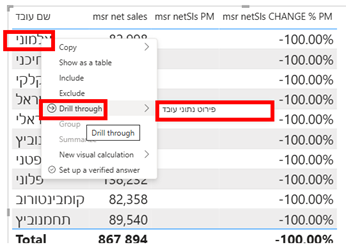
- העמוד "פירוט נתוני עובד" נפתח כשהוא מסונן מראש רק ל"אלמוני".
כך נוצרת חוויית ניתוח ממוקדת מבלי להעמיס את הדף הראשי.
כיצד מגדירים Drill Through?
- עבור לעמוד שאליו אתה רוצה שיבוצע Drill Through (עמוד המטרה).
- בחלונית Filters גרור שדה אחד או יותר לאזורDrill-through filters (סוג חדש של סינון.(
- לדוגמה: גרור את שדה "שם סניף".
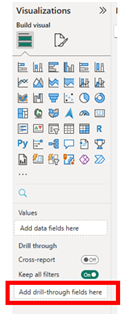
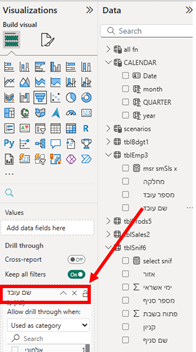
3. צור בדף זה את כל הויזואלים והנתונים הרלוונטיים לפירוט.
Power BI מזהה כעת שמדובר בעמוד Drill Through.
ביצוע Drill Through בפועל
בדף אחר בדוח (לרוב עמוד סיכום) המשתמש יכול:
- ללחוץ לחיצה ימנית על פריט מסויים שמבוסס על שדה "שם עובד".
- לבחור מהתפריט Drill through > שם העמוד.
העמוד ייפתח כשהוא מסונן אוטומטית לפריט הנבחר.
כפתור חזרה (Back)
עמודי Drill Through כוללים בראשם כפתור חזרה אוטומטי(Back button) המאפשר למשתמש לחזור לעמוד ממנו הגיע.
אם הכפתור אינו מוצג – ניתן להוסיף אותו בלחיצה על Insert → Buttons → Back.
עצות לעיצוב עמודי Drill Through
- הוסף כותרת דינמית עם השם או הערך שנבחר באמצעות כרטיס (Card) שמציג את השדה המסנן.
- שמור על מבנה נקי: עמוד Drill Through נועד לתצוגה ממוקדת ולא לניתוח כללי.
- תמוך במספר שדות: ניתן להוסיף מספר Drill-through filters (למשל: סניף + שנה) ליצירת הקשרים מורכבים.
- השתמש ב-Page Tooltip במידת הצורך: ניתן להמיר את אותו עמוד לשמש גם כ-Tooltip מותאם.
פרמטרים בדוח – שליטה חכמה על הדינמיקה של הדו"ח
בעת בניית דוחות Power BI, פעמים רבות עולה הצורך לאפשר למשתמשים לשלוט באופן אינטראקטיבי על אופן הצגת הנתונים מבלי לשנות את מבנה הדוח עצמו. כאן נכנסים לתמונה הפרמטרים: כלי מתקדם המאפשר שליטה גמישה ומדויקת על התוכן והפונקציונליות של הדוח.
בעזרת פרמטרים ניתן ליצור דוחות דינמיים שמגיבים לבחירת המשתמש – למשל:
- שינוי בין תצוגות שונות של נתונים (כמו חישוב באחוזים לעומת מספרים מוחלטים)
- קביעת גבולות לסינון (כמו שנת תחילה או רף מינימלי לערך מסוים)
- בחירת מדדים להצגה
- התאמה אישית של שמות שדות, צבעים ואפילו לוגיקת חישוב
פרמטרים מאפשרים לבונה הדוח לתכנן מראש "מסלולי תצוגה" או מצבי ניתוח שונים ולהעביר את השליטה למשתמש הסופי תוך שמירה על פשטות ודיוק.
בחלק זה נבחן את שני סוגי הפרמטרים המרכזיים:
- Numeric Parameters – לקליטת ערכים מספריים דינמיים
- Field Parameters – לבחירה בין שדות או מדדים שונים
נלמד כיצד יוצרים כל אחד מהסוגים, כיצד מקשרים אותם לויזואלים ומדדים ונבחן דוגמאות מעשיות לשימוש בהם בתכנון חכם של חוויית המשתמש בדוח.
פרמטרים מספריים (Numeric Parameters)
פרמטר מספרי הוא כלי שמאפשר למשתמש לקבוע ערך מספרי כלשהו מתוך הדוח באמצעות פקד (Slicer) והערך הזה יכול לשמש בתוך חישובים, תנאים וסינונים. כך ניתן לבנות דוחות דינמיים שמגיבים בזמן אמת לבחירת המשתמש, מבלי לשנות את מבנה המודל האנליטי או לעבור בין דוחות שונים.
לדוגמה:
- קביעת רף להצגת רק פריטים שערכם מעל ערך מסוים
- סימולציה של הנחות, תוספות או מקדמים לצורך בדיקת השפעה
- קביעת יעד גמיש – לדוגמה 105% מהתקציב המקורי
- קביעת מספר החודשים לממוצע נע (Rolling Average)
- סינון לפי ערך משתנה של זמן תגובה, אחוז סטייה, גובה מכירה ועוד
יצירת פרמטר מספרי
- ניגשים ללשונית Modeling ולוחצים על New Parameter > Numeric range
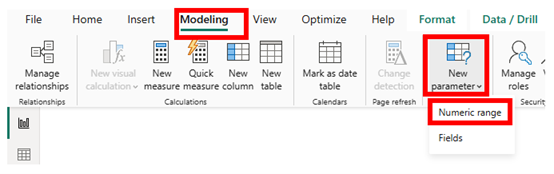
2. מוצג המסך הבא, שבו מגדירים:
- שם לפרמטר (לדוגמה: "רמת הנחה")
- ערך התחלתי, ערך מינימלי, ערך מקסימלי
- גודל הקפיצה בין ערכים (Increment)
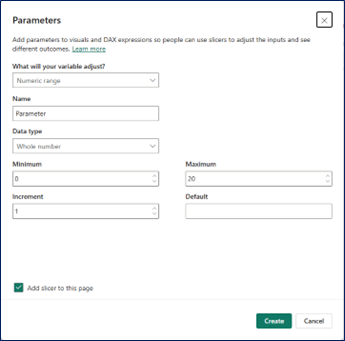
- לאחר אישור, נוצרים באופן אוטומטי שלושה מרכיבים:
טבלה חדשה במודל הנתונים
- שם הטבלה ייקרא לפי שם הפרמטר
- תכיל עמודה אחת של ערכים מספריים (למשל: 0%, 5%, 10% … 50%)
- זו טבלת ממד עצמאית שאינה קשורה לטבלאות אחרות במודל
מדד חדש בשם "Selected [parameter name]"
- המדד משתמש בפונקציית Selectedvalue
- פונקצית Selectedvalue הינה פונקציה מובנית ב-DAX שמקבלת עמודה בטבלה וערך מחדלי ומחזירה את הערך הנבחר מהעמודה במידה והקשר הסינון בה היא מחושבת כולל רשומה אחת. אחרת מחזירה את הערך המחדלי.
- הוא מחזיר את הערך הנבחר מתוך ה-Slicer שהוצב בדוח.
לדוגמה:
![מדד חדש בשם "Selected [parameter name]"](https://ctraining.co.il/wp-content/uploads/2025/10/Picture41.png)
פקד Slicer בדף הדוח
- Power BI מוסיף אוטומטית לדוח Slicer (פקד סינון) שמאוכלס בעמודת הטבלה של הפרמטר.
- הפקד מאפשר למשתמש לבחור ערך אחד (או יותר- אם איפשרת זאת) מתוך רשימת הערכים שהוגדרו מראש.
- ניתן לשנות את סוג הפקד ל-Slider ,Dropdown ,List וכו'.
כיצד שלושת הרכיבים עובדים יחד?
הקשר בין הרכיבים הוא כדלקמן:
- המשתמש בוחר ערך ב-Slicer ( לדוגמה 10% הנחה).
- הבחירה משנה את הקשר הסינון של הטבלה לערך בודד.
- המדד Selected […] משתמש בפונקציית Selectedvalue כדי לשלוף את הערך היחיד שנבחר בטבלה.
- כדי להפיק ערך ממשי מהפרמטר, משלבים את המדד שנוצר בתוך מדדים נוספים שמבצעים את החישוב בפועל. כך יוצרים סימולציות חכמות:
לדוגמה:

הדוגמה מציגה מדד בשם "Simulated Sales After Discount" המציג את ערך המכירות בניכוי הנחות כאשר הערך של אחוז הנחה מסופק באמצעות מדד הפרמטר.
כאשר ניצור בעמוד ויז'ואל כלשהוא (נאמר גרף תחזית מכירות לפי חודשים) נאכלס את אותו בחודשים וב-"Simulated Sales After Discount".
כאשר נבחר בסלייסר של הפרמטר ערך כלשהוא, הערך יועבר ל Simulated Sales After"- Discount" והתוצאה של הגרף תשתנה בהתאם.
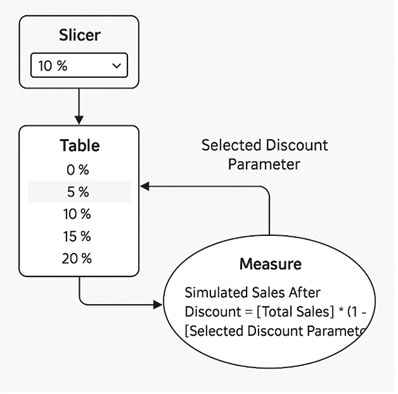
פרמטרי שדה (Field Parameters)
Field Parameter הוא מנגנון שמאפשר ליצור רשימה דינמית של שדות או מדדים כך שהמשתמש הסופי יכול לבחור אילו מהם יוצגו בוויזואל מסוים מבלי לשכפל דוחות או ליצור עמודות עזר מורכבות. זה הוא כלי עוצמתי לבניית דוחות גמישים בהם ניתן לשלוט על מבנה התצוגה: אילו עמודות יוצגו, לפי איזה שדה יבוצע פילוח ואיזה מדד יוצג.
דוגמאות לשימושים ב־Field Parameter
- מתן אפשרות למשתמש לבחור בין שדות שונים לציר ה-X. למשל: אזור, סניף, קטגוריה וכד'.
- שליטה על המדד המוצג. למשל: סך מכירות, ממוצע רווח, שיעור צמיחה.
- שילוב של מספר תרחישים וניתוחים באותו ויזואל – ללא צורך בהחלפת עמוד.
יצירת Field Parameter
- עוברים ללשונית Modeling ולוחצים על New Parameter > Fields
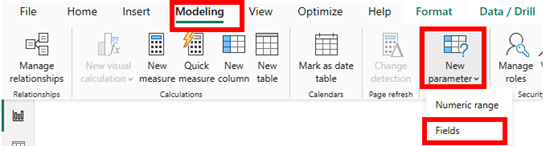
2. נפתח אשף שבו בוחרים:
- את השם של הפרמטר
- אילו שדות או מדדים לכלול בו
- האם ליצור Slicer אוטומטי בדוח
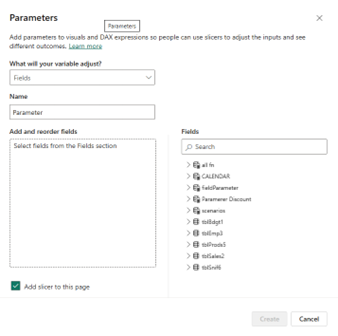
3. לאחר אישור נוצרים שלושה רכיבים:
א. טבלת פרמטר
- טבלה חדשה המכילה את רשימת השדות או המדדים שנבחרו.
- לכל שדה יש מזהה פנימי (Field Expression) – Power BI מזהה שמדובר בהתייחסות דינמית לשדה או למדד קיים.
- ניתן להשתמש בעמודת השם (Name) להצגה ולבחירה.
ב. מדד פנימי (אינו גלוי בנפרד)
- כאשר גוררים את הפרמטר לוויזואל ,Power BI יודע להשתמש בתוכן של העמודה כדי לחלץ את השדה/מדד המתאים ולהציב אותו בציר, ערך או Tooltip לפי המקום אליו נגרר.
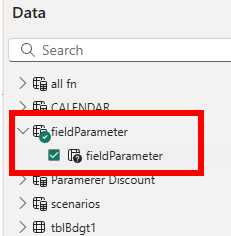
ג. פקד Slicer בדוח (אם נבחר)
- הSlicer- מאפשר למשתמש לבחור את השדה או המדד שיוצג בוויזואל.
- הבחירה משפיעה בזמן אמת על אופן הצגת הנתונים.
המדד שנוצר מחזיר את השדה שנבחר Slicer. כעת נאכלס בויז'ואל שאנו רוצים את המדד החדש.
שימוש פרקטי בדוח
נניח שיצרנו פרמטר בשם "בחר פילוח" שמכיל את השדות:Customer[Region] .Customer[Age Group] ,Customer[Segment]
- גוררים את הפרמטר לציר הX- של תרשים עמודות.
- מוסיפים את מדדTotal Sales כציר .Y
- המשתמש בוחר ב-Slicer אם לפלח לפי אזור, קבוצת גיל או סגמנט והתרשים מתעדכן בהתאם.
- ניתן לשלב גם שדות וגם מדדים באותו פרמטר, אך יש להפריד בין שימוש בציר פילוח (שדה) לבין ערכים (מדדים).
- אפשר להשתמש ביותר מפרמטר אחד באותו ויזואל – למשל: גם ציר X וגם ערכים.
- כדאי להקפיד על שמות ידידותיים בעמודת הפרמטר – ניתן לשנות את שמות הפריטים בטבלה.
- ניתן לשנות את סדר הפריטים בטבלה כדי להשפיע על סדר ההצגה ב-.Slicer
- כדאי לעצב את ה-Slicer (Dropdown) List וכו' ולמקם אותו במקום בולט בדוח.
סיכום: דוחות אינטראקטיביים ככלי תובנה
בפרק זה סקרנו את רכיבי הליבה של בניית דוחות ב Power BI -החל מהצבת ויזואלים בסיסיים, דרך שימוש מתקדם בפילוחים, מדדים דינמיים ופרמטרים ועד ליצירת חוויית משתמש עשירה הכוללת Drill Down ,Bookmarks וField Parameters-. למדנו כיצד לתכנן דוח אינטראקטיבי שנותן מענה מגוון למשתמשים שונים תוך שמירה על גמישות תצוגה ושליטה בנתונים המוצגים.
דוח טוב הוא לא רק תוצר גרפי – הוא כלי ניתוח שמאפשר גילוי, חקירה וקבלת החלטות. אולם כדי שדוחות אלו יממשו את מטרתם, נדרש גם לוודא שהם מגיעים ליעד: אל מקבלי ההחלטות, בצורה נגישה, בטוחה ורלוונטית.
בחלק הבא נלמד כיצד לפרסם, לשתף ולהפיץ את הדוחות שיצרנו – בין אם בענן, באפליקציה, או כחלק מתהליכי עבודה ארגוניים. נעמוד על אפשרויות הפרסום, הרשאות גישה, רענון אוטומטי והתאמות להפצה חכמה של התובנות העסקיות.
פרסום הדו"ח
מבוא
לאחר סיום פיתוח הדוח בסביבת Power BI Desktop, מגיע שלב חיוני בתהליך העבודה – הפצת התובנות אל מקבלי ההחלטות בארגון. שלב זה מתבצע דרך שירות הענן Power BI Service, המאפשר לצרכנים העסקיים לצפות בדוחות מעודכנים, אינטראקטיביים ונגישים מכל מכשיר ובכל זמן.
בחלק זה נציג את כל ההיבטים הדרושים להבנה ויישום נכון של תהליך ההפצה:
- הכרות עם Power BI Service רכיב מרכזי בסביבת העבודה של Power BI
- הסבר על סוגי המנויים הקיימים והשלכותיהם
- סקירה של ממשק המשתמש של Power BI Service
- תהליך הפרסום של דוח מה-Desktop לשירות הענן
- ניהול Workspaces והרשאות גישה
- הגדרת רענון נתונים אוטומטי
- שיטות לשיתוף הדוחות עם משתמשים
- הרחבה מיוחדת על פרסום באמצעות אפליקציות (Apps) – שיטת ההפצה המומלצת
- ניטור שימוש ואינטראקציות עם הדוח
היכרות עם Power BI Service
Power BI Service הוא שירות ענן מבית Microsoft הזמין לכל משתמש עם חשבון ארגוני דרך האתר: https://app.powerbi.com
השירות מהווה את לב סביבת הצריכה והניהול של דוחותPower BI . זה הוא המקום שבו הדוחות שפותחו בסביבת Power BI Desktop מתפרסמים, נשמרים, מתעדכנים ומופצים לצרכנים העסקיים. כל תהליך ההפצה, השיתוף, הרענון, הניטור והניהול מתבצע מתוך שירות זה.
התפקודים המרכזיים של Power BI Service
אחסון וניהול תכנים
- כל דוח שפורסם מועלה ל- Power BI Service ונשמר כ־Report (ויזואל) ו- Dataset (מודל הנתונים).
- התכנים מאורגנים בתוך Workspaces – מרחבי עבודה שיתופיים הכוללים דוחות, מקורות נתונים, לוחות מחוונים ואפליקציות.
- השירות תומך בגרסאות, עיצוב מבוקר, והרשאות גישה ברמות שונות.
הפצה ושיתוף דוחות
- Power BI Service מאפשר לשתף דוחות עם משתמשים ו/או קבוצות דרך קישורים, שילוב ב-,Microsoft Teams הטמעה ב-,SharePoint או יצירת אפליקציות.
- קיימות שיטות שיתוף המותאמות לשימוש פנימי או חיצוני ולכל אחת מהן יתרונות ושיקולים ניהוליים.
ניהול הרשאות ואבטחת מידע
- Power BI Service תומך במודל הרשאות מבוסס תפקידים (Role-based access (control כולל אינטגרציה עם Azure Active Directory.
- ניתן להגדירRow-Level Security (RLS) המאפשר לכל משתמש לראות רק את הנתונים המותאמים לו.
- השיתוף מבוקר לפי Workspace ,App או אובייקט ספציפי.
רענון נתונים אוטומטי
- השירות תומך בהגדרת – Scheduled Refresh רענון נתונים לפי תזמון קבוע .
- לצורך רענון מקורות מקומיים (On-Premises) יש להגדיר Power BI Gateway המתווך בין השרת המקומי לענן.
- ניתן לנהל את סטטוס הרענון, לבדוק היסטוריית רענון ולקבל התרעות במקרה של כשל.
ניתוח שימוש ובקרה
- Power BI Service מספק דוחות שימוש אוטומטיים (Usage Metrics) לכל דוח עם מידע על צפיות, משתמשים פעילים, דפים נצפים ועוד.
- בפורטל הניהול (Admin Portal) ניתן לנתח שימוש כולל בארגון, לאתר דוחות פופולריים ולזהות תוכן שאינו בשימוש.
- קיימת אינטגרציה עם Audit Logs ו-Microsoft Purview לצורך בקרה רגולטורית.
תמיכה מלאה בנייד ובאינטגרציות
- כל דוח או אפליקציה שנמצאים ב-Power BI Service זמינים גם דרך אפליקציית Power .BI Mobile (iOS/Android)
- הדוחות משתלבים ישירות בסביבת Microsoft Teams, SharePoint ואתרי אינטרנט ארגוניים.
לסיכום
Power BI Service הוא מרכז הפעולה של כל מה שקשור לשיתוף, הפצה וניהול של BI ארגוני.
הוא מחבר בין המפתחים ב- Power BI Desktop לבין הצרכנים (משתמשי הקצה), תוך שמירה על אבטחה, תזמון, חוויית משתמש ותיעוד.
סוגי מנויים ב-Power BI
משתמש עם מנוי Pro יכול לשתף דוח אך גם הצופה חייב להיות בעל מנוי Pro אלא אם הדוח פורסם במסגרת Premium Capacity.
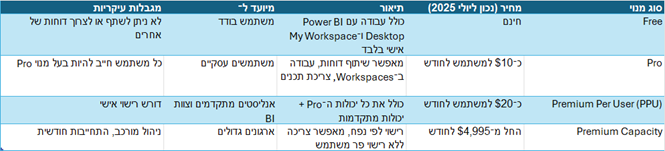
כיצד משיגים מנוי?
הרשמה לשירות – תנאי סף
כדי להשתמש ב-Power BI Service (ולא רק ב־Power BI Desktop)ת נדרש להיכנס לאתר https://app.powerbi.com עם כתובת דוא"ל ארגונית.
לא ניתן להירשם עם כתובות מייל ציבוריות כגון Gmail ,Outlook.com או .Yahoo
השגת מנוי Free חינמי
כל משתמש עם חשבון Microsoft ארגוני יכול לגשת לPower BI- ולהשתמש במנוי החינמי.
השימוש כולל: עבודה עם ,Power BI Desktop פרסום ל-My Workspace האישי ובחינת יכולות בסיסיות של השירות. המנוי אינו מאפשר שיתוף עם אחרים או צפייה בדוחות שאחרים שיתפו.
השגת מנוי Power BI Pro
אפשרות א' – דרך מחלקת הIT- הארגונית:
ברוב הארגונים, הרישוי מתבצע באופן מרכזי דרך Microsoft 365 Admin Center. משתמש שמעוניין במנוי Pro יפנה למנהל מערכת בארגון ויבקש שיוקצה לו רישיון .Power BI Pro
אפשרות ב' – רכישה עצמאית דרך Microsoft:
- גישה לאתר: https://powerbi.microsoft.com/pricing/
- בחירה באופציה “Buy now”
- בחירה בין מנוי Pro או PPU
- רכישה באמצעות חשבון Microsoft
- הרישיון נכנס לתוקף מיידית
אפשרות ג' – גרסת ניסיון חינמית:
ניתן להפעיל ניסיון חינם למשך 60 יום למנוי Pro או PPU.
המערכת תציע זאת אוטומטית במסך הראשי של Power BI Service.
כיצד לבדוק את סוג המנוי שלך?
- לחץ על תמונת הפרופיל ב-Power BI Service
- בחר ב"View account"-
- תוכל לראות את סוג הרישיון הנוכחי שלך
דגשים חשובים
- שיתוף דוחות או צפייה בדוחות של אחרים מחייבים רישוי Pro לפחות
- משתמש עם רישוי Pro לא יכול לשתף דוחות עם משתמש חינמי
- שימוש בפרסום פתוח (ללא מנוי לכל משתמש) דורש Premium Capacity
ממשק Power BI Service ו-Workspaces
סקירה כללית
לאחר התחברות לשירות, תוצג סביבת עבודה הכוללת:
- Home – גישה מהירה לדוחות אחרונים
- Workspaces – מרחבים שיתופיים לניהול תכנים
- Apps – אפליקציות שפורסמו אליך
- Favorites, Shared with me ,Datasets
מהו Workspace?
Workspace הוא מרחב עבודה שיתופי בענן Power BI Service, המשמש כיחידת ארגון וניהול של תכנים אנליטיים – כגון דוחות (Reports), מערכי נתונים (Datasets), דשבורדים(Dashboards) וחיבורים למקורות מידע. זה הוא מרכיב קריטי בעבודה צוותית או מחלקתית ב-Power BI ומאפשר לנהל תכנים בשיתוף פעולה, בצורה מסודרת ומבוקרת.
מבנה בסיסי של Workspace כולל:
- שם ותיאור
- קבוצה של משתמשים עם הרשאות שונות
- סט של תכנים (Reports ,Datasets ,Dashboards)
- תצורת רענון, הרשאות שיתוף, קישור לאפליקציה (App)
My Workspace מרחב אישי
My Workspace הוא ה-Workspace האישי של כל משתמש. הוא נוצר אוטומטית עבור כל משתמש בכניסתו הראשונה ל-Power BI Service. מיועד לעבודה אישית בלבד, ניתן לפרסם אליו דוחות ישירות מ-Power BI Desktop, לא ניתן להוסיף אליו משתמשים אחרים ואינו מתאים להפצה או שיתוף תכנים.
משתמשים עם מנוי חינמי (Free) יכולים לעבוד רק ב-My Workspace.
הקמת Workspace חדש
משתמש בעל הרשאה מתאימה (לרוב Pro או Admin) יכול ליצור Workspace חדש:
- ב-Power BI Service לחץ על כפתורWorkspaces בתפריט הצד.
- לחץ על + New workspace.
- הזן שם ה-Workspace (חובה), תיאור (אופציונלי), לוגו מותאם (אופציונלי).
- לחץ על .Save
לאחר ההקמה ניתן להתחיל להעלות דוחות, להגדיר הרשאות וליצור אפליקציה מתוך ה-.Workspace
ניהול Workspace קיים
ניהול Workspace כולל את הפעולות הבאות:
- שינוי שם או תיאור
מתוך הגדרות ה-Workspace → “Workspace settings” → “General” - הוספת לוגו
מאפשר ליצור מיתוג ברור לארגון או למחלקה - מחיקת Workspace
קיימת רק לבעלי הרשאת Admin.
יש להיכנס ל-Workspace settings → Advanced → Delete workspace
פעולה זו מוחקת לצמיתות את כל התכנים שנמצאים ב־Workspace.
ניהול הרשאות ב-Workspace
בכל Workspace ניתן להוסיף משתמשים או קבוצות (Azure AD) ולקבוע את רמת ההרשאה שלהם מתוך 4 רמות:
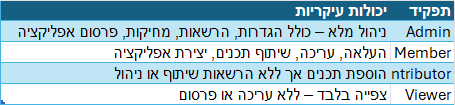
הוספת משתמשים מתבצעת כך:
- בוחרים ב-Workspace הרצוי.
- לוחצים על Access.
- לוחצים על + Add people.
- מקלידים כתובות מייל או שמות קבוצות.
- בוחרים את התפקיד הרצוי ולוחצים Add.
הפיכת Workspace לאפליקציה (App)
Power BI מאפשר להפוך כל Workspace לאפליקציה (App) שהיא חבילת תוכן מוכנה לשיתוף הכוללת את כל הדוחות, הדשבורדים ומערכי הנתונים שנמצאים באותו .Workspace
האפליקציה מאפשרת הפצה מסודרת, מקצועית ובעלת שליטה מלאה על ההרשאות והנראות עבור המשתמשים העסקיים.
המלצת מיקרוסופט: הדרך המועדפת להפצת דוחות לצרכנים בארגון היא באמצעות פרסום כאפליקציה ולא באמצעות שיתוף ישיר מה-.Workspace
פרסום דוח מה-Desktop ל-Power BI Service
פרסום הדוח הוא השלב שבו העבודה שעשינו ב-Power BI Desktop, הופכת לתוכן זמין ב-Power BI Service לצריכה, שיתוף ואוטומציה.
שלבי הפרסום – צעד אחר צעד
- שמירת הדוח – שמירה מקומית של קובץ ה-.pbix
- לחיצה על Publish מתוך .Power BI Desktop
- בחירת Workspace נפתח חלון לבחירת הWorkspace- היעד.
- העלאה לענן – הקובץ נשלח לשרתים של .Microsoft
- הודעת הצלחה – מוצג קישור ישיר לדוח ב-.Service
מה נוצר בפועל לאחר הפרסום?
Power BI מפריד בין הרכיבים הבאים:
- Report – שכבת התצוגה: ויזואלים, עמודים, עיצוב .Bookmarks ,
- Dataset – שכבת הנתונים: שאילתות, טבלאות, קשרים, מדדים.
ההפרדה בין Dataset ל־Report מאפשרת
- שימוש חוזר באותו מודל עבור דוחות שונים.
- רענון נתונים עצמאי מהדוח.
- שליטה בהרשאות ברמת הדוח או ברמת הנתונים.
הערות נוספות
- אם שם הדוח כבר קיים, תישאל האם להחליף את הקיים.
- ניתן לחבר דוחות אחרים ל-Dataset שכבר פורסם.
- ניתן לנתק דוח מה-Dataset ולהחבר למקור אחר (בתנאי תאימות).
- הדוח שפורסם משמש בסיס להטמעה, שיתוף או הכללה באפליקציה.
ניהול Workspaces והרשאות גישה
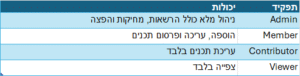
הגדרת רענון נתונים אוטומטי
אחד היתרונות המרכזיים של Power BI הוא היכולת לרענן את הנתונים באופן אוטומטי מתוך מקורות הנתונים כך שהדוחות תמיד מציגים נתונים עדכניים ללא צורך בהתערבות ידנית.
מתי נדרש רענון?
- כאשר מקורות הנתונים משתנים. למשל: קבצי Excel מסדי, SQL ,SharePoint
- כאשר הדוחות מתפרסמים למשתמשים שצריכים מידע עדכני.
- כאשר מבקשים לבנות תהליך BI אוטומטי עם מינימום תחזוקה.
סוגי רענון קיימים
קביעת רענון מתוזמן
- היכנס ל-.Power BI Service
- עבור ל-Workspace שלך.
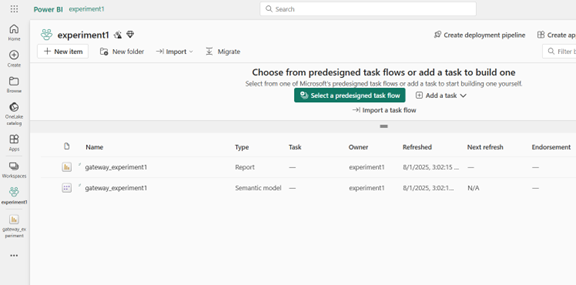
3. בתפריט Datasets בחר את מערך הנתונים הרצוי

כשמזיזים את העכבר מעל לשורת ,Datasets מתגלה פקד תזמון הריענון (מסגרת אדומה בצילום מסך).
4. לאחר לחיצה על פקד תזמון ריענון מתקבל המסך הבא:
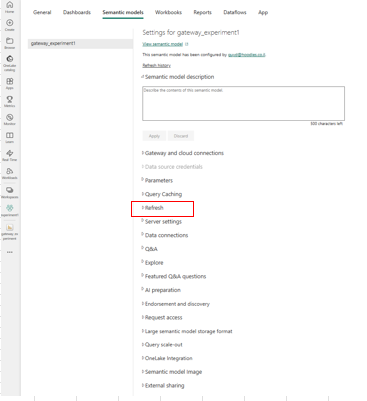
5. לפתוח את Refresh ולקבוע
- ימים ושעות רענון
- אזור זמן
- האם לשלוח התראות על כשל ברענון
במנוי Pro ניתן לקבוע עד 8 רענונים ביום; במנוי- Premium עד 48 רענונים ביום.
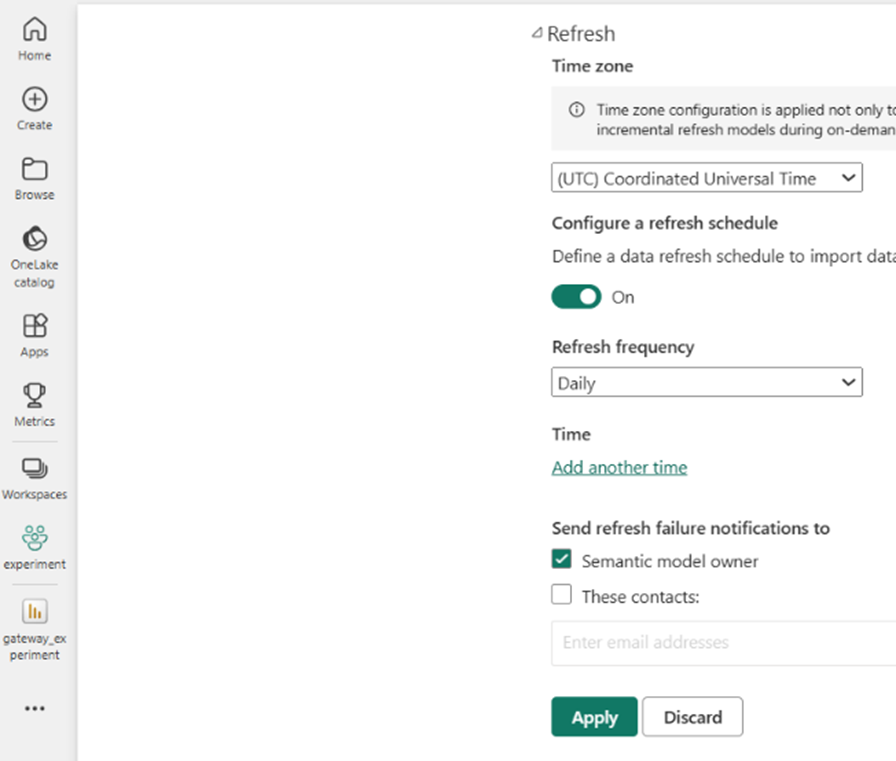
שימוש ב-Gateway לרענון מקורות מקומיים
כאשר מקור הנתונים אינו זמין ישירות מהענן (למשל שרת SQL מקומי), נדרש להשתמש ב-Power BI Gateway – רכיב מקומי שמתווך בין Power BI Service למערכות הפנימיות של הארגון.
שני סוגי Gateway:
- Personal Gateway מיועד למשתמש אחד בלבד, אינו מתאים לשיתוף.
- Enterprise Gateway נתמך לשימוש ארגוני, שיתוף ותחזוקה שוטפת.
התקנת ה-Gateway והגדרת מקור נתונים
- היכנס לPower BI Service- ודרך כפתור הורדות בחר Data Geteway.
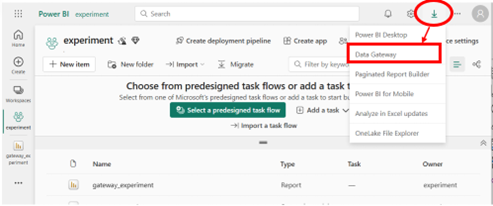
2 התקן על שרת/מחשב המחובר לרשת הארגונית 24/7.
3. הזן פרטי התחברות לחשבון Power BI שלך.
4. לאחר ההתקנה, ה-Power BI Service מזהה את ה- Data Getewayשהותקן באמצעות הכתובת מייל שסופקה במהלך ההתקנה.
5. ניתן להגדיר מספר Data Geteways. ה-Data Geteway מוגדר עבור כל ה-Tenent של המשתמש (כל המנוי לשירות) ולא מוגבל לדוח אחד או Workspace אחד.
6. לאחר ההתקנה, נדרש לחבר את ה-Data Geteway לכלDataset שרוצים לרענן אוטומטית.
קישור ה-Dataset ל-Gateway
- בחר Dataset ולחץ על פקד Schedule redresh
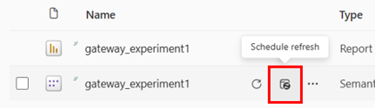
2. לפתוח את Gateway and cloud connection
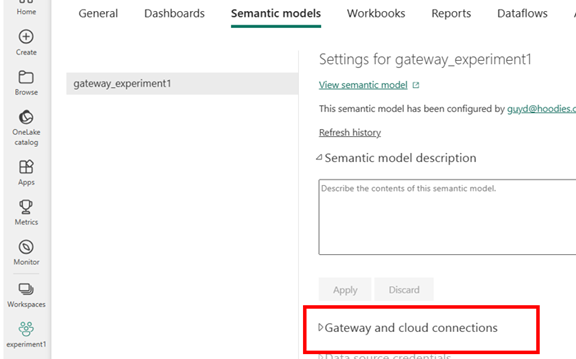
3. מגיעים למסך הבא: כל שורה מייצגת Data Geteway אחר. בוחרים ב-Data Geteway שאותו רוצים לחבר ל-Dataset הספציפי ולוחצים על ראש החץ בעמודת ה-Actions.
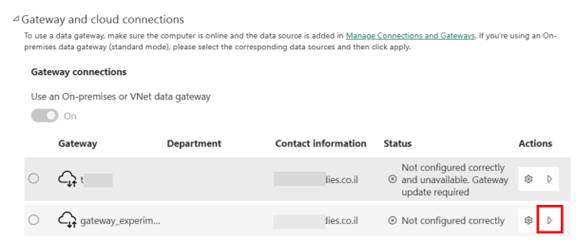
4. נפתחת רשימה של כל מקורות הנתונים של ה-Dataset הנוכחי. כעת צריך לעבור כל מקור נתונים ולהגדיר לו פרטי התקשרות (יוזר, סיסמה וכו'). עבור מקור נתונים מסויים לוחצים על Add to Gateway:
5. מקבלים מסך ליצירת פרטי התקשרות הכולל את שם הקישור ופרטי הקישור.
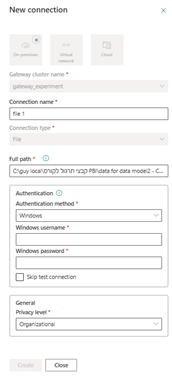
מבנה המסך משתנה בהתאם לסוג מקור הנתונים. פרטי קישור לאקסל שונים מפרטי התקשרות לשרת SQL וכד'.
לאחר מילוי הטופס ואישור, נוצר אובייקט קישור עצמאי שניתן לחבר אותו לכל מקור נתונים של ה-Dataset. החיבור מבוצע ע"י בחירת שם הקישור בשורת מקור הנתונים. בדוגמה שמות הקישורים הם f1 ו–2f
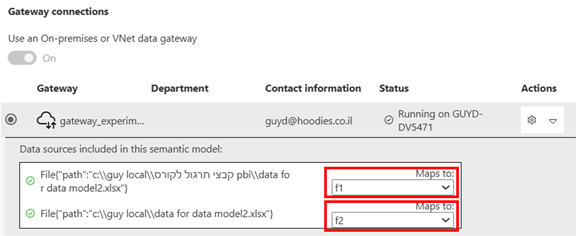
ה-Dataset כעת מחובר למקור הנתונים דרך ה-Gateway ומוכן לרענון אוטומטי או ידני.
שיתוף דו"חות עם משתמשים
לאחר פרסום הדוח, ל-Power BI Service יש לבחור כיצד להפיץ אותו לצרכנים הרלוונטיים בארגון או מחוצה לו. Power BI תומך במגוון שיטות שיתוף בהתאם לצרכים, להרשאות ולתצורת הרישוי בארגון.
שליחת קישור ישיר (Share Link)
ניתן לשתף כל דוח או דשבורד בלחיצה על כפתור Share מתוך Power BI Service.
- המשתמש מקבל קישור ייחודי לתוכן.
- השיתוף דורש שלשני הצדדים יהיה רישיון Pro או שהתוכן פורסם ב-Premium .Workspace
- אפשר לשלוט בהרשאות:
- צפייה בלבד
- יכולת להוריד דוח כ-pbix
- יכולת לשתף הלאה
ניתן לשתף לפי כתובת מייל אישית או קבוצת .Distribution List
שיתוף דרך Microsoft Teams
Power BI משתלב ישירות עם Teams ומאפשר להטמיע דוח בערוץ או בצ'אט קבוצתי:
- לחצןShare in Teams מאפשר לבחור קבוצה או ערוץ Teams ישירות מתוך Power BI.
- המשתמשים יראו את הדוח בלשונית קבועה (Tab) בתוך הקבוצה.
- נוח במיוחד לצוותים שעובדים על בסיס יומיומי עם אותם דוחות.
- דורש שהמשתמשים יקבלו גם גישה לדוח עצמו (על פי רישוי והרשאות).
הטמעה באתר (Embed in Website / SharePoint)
אפשרות להטמיע את הדוח באתר אינטרנט ארגוני או בדפי :SharePoint
סוגי הטמעה:
- Embed in SharePoint Online דורש רישיון Power BI Pro או Premium ומומלץ לארגונים עם תשתית SharePoint קיימת.
- Publish to Web יוצרת קישור פתוח לצפייה חיצונית, ללא צורך בהזדהות.
- Embed securely in application מיועד לפיתוחי Web עם Azure AD או טוקן גישה (Power BI Embedded API).
בהטמעה ב-SharePoint ניתן לשלוט בדיוק בתצוגה ובאפשרויות הסינון.
הכללה באפליקציה (Power BI App)
שיטת ההפצה המועדפת לפי מיקרוסופט: פרסום הדוחות בתוך אפליקציה (App) המבוססת על Workspace.
יתרונות:
- ריכוז כל התכנים הרלוונטיים (דוחות, דשבורדים, תאריכים וכו') במקום אחד.
- הגדרה אחידה של הרשאות – קל לשלוט מי מקבל גישה.
- אפשרות עיצוב ומיתוג – שם, לוגו, תיאור.
- חוויית משתמש עקבית בכל הארגון.
משתמשים רואים את האפליקציה בלשונית Apps ויכולים לגשת אליה גם ממובייל או .SharePoint
שימוש ב-Row-Level Security (RLS)
כאשר אותו דוח מוצג למשתמשים שונים אך כל אחד צריך לראות רק את "החלק שלו" בנתונים -משתמשים בRLS- אבטחת שורות.
כיצד זה עובד:
- מגדירים טבלה עם מזהי משתמשים (למשל כתובות מייל) והאזור / המחלקה הרלוונטית עבורם.
- מגדירים Role ב-Power BI Desktop → Modeling → Manage Roles.
- מוסיפים פילטר (DAX) שמגביל את הנתונים לפי המשתמש המחובר.
- לאחר הפרסום מקשרים את המשתמשים לRole- המתאים מתוך Power BI Service.
אינו מונע גישה לדוח עצמו – הוא מסנן את התוכן בתוך הדוח בהתאם לזהות המשתמש.
הפצת דוחות באמצעות אפליקציה (Power BI App)
Power BI App היא חבילת תוכן מוגדרת מראש המבוססת על Workspace אחד וכוללת את כל הרכיבים הנבחרים ממנו – דוחות, דשבורדים, מערכי נתונים וקישורים. האפליקציה נועדה להיות "מעטפת הפצה" נוחה, יציבה ואחידה של דוחות למשתמשים עסקיים.
האפליקציה אינה כלי לפיתוח – אלא ממשק הפצה וצריכה עם חוויית משתמש מותאמת. היא מאפשרת להפריד בין סביבת הפיתוח (Workspace) לבין סביבת הצפייה (App).
יתרונות מרכזיים בהפצה דרך אפליקציה
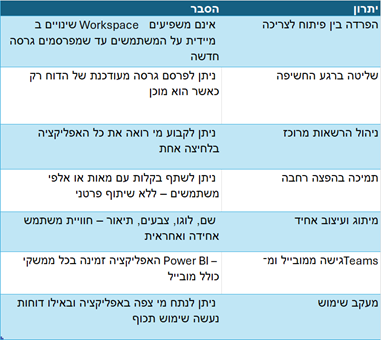
יצירת אפליקציה
- ודא שהדוחות שאותם רוצים להפיץ כחבילה נמצאים בתוך ה Workspace-הנדרש.
- ב- Power BI Service עבור ל-Workspace.
- לחץ על כפתור Create app.
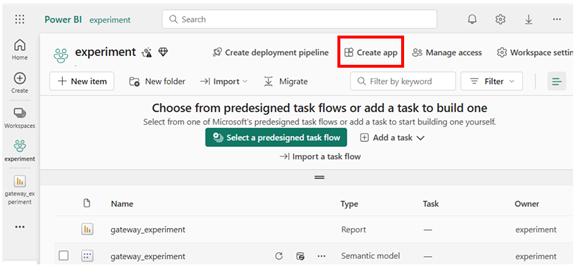
4. מקבלים את המסך הבא בעל 3 לשוניות:
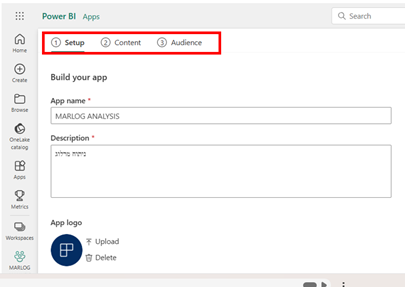
5. בלשונית Setup מלא את הפרטים:
- שם האפליקציה
- תיאור כללי למשתמשים
- לוגו (רשות)
6. בלשונית ב-Content מגדירים אילו אובייקטים (דוחות, דשבורדים וכו') יכללו באפליקציה. הסבר: ניתן לטעון יותר מאשר דוח אחד לתוך Workspace. בהינתן שיש יותר מאשר דוח אחד בתוך ה-Workspace ניתן להחליט אילו דוחות להכליל באפליקציה ואילו לא.
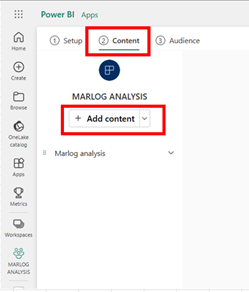
לחיצה על כפתור Add content מציגה את המסך הבא המכיל את כל הדוחות ב-Workspace הנוכחי. ניתן לבחור איזה דוחות לכלול ואיזה לא.
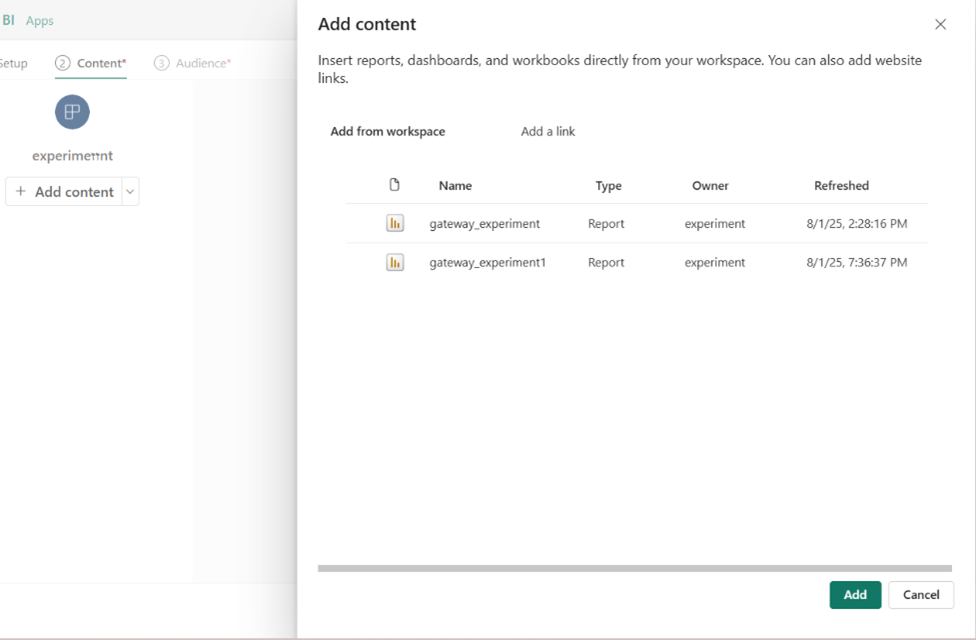
7. בלשונית Audience ניתן להגדיר הגדרות הגישה לאוביקטים השונים באפליקציה:
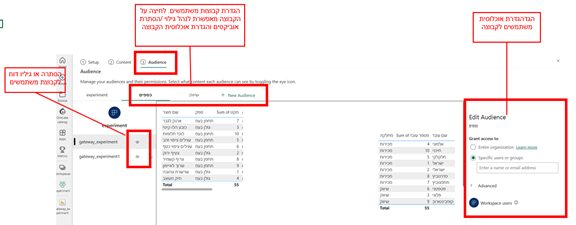
- אילו משתמשים / קבוצות יכולים לגשת לאיזה דוח
- האם לאפשר הורדת דוח
- האם לאפשר שיתוף חוזר
8. לחץ על Publish והאפליקציה תישלח למשתמשים.
עדכון גרסה של אפליקציה
כל שינוי שנעשה ב-Workspace (לדוגמה עיצוב גרף, הוספת עמוד חדש, שינויים במודל) אינו משפיע מיידית על האפליקציה. רק לאחר ביצוע פעולתUpdate app השינויים נחשפים למשתמשים.
הדבר מאפשר לפתח, לבדוק ולשפר את הדוח מבלי להפריע למשתמשים הקיימים עד לפרסום יזום.
הרשאות גישה לאפליקציה
במסך ההפצה של האפליקציה ניתן להגדיר למי תהיה גישה:
- משתמשים בודדים (מיילים)
- קבוצות אבטחה (Azure AD)
- קבוצות Microsoft 365
- כל משתמש בארגון (בזהירות!)
ההרשאה ניתנת ברמת צפייה בלבד, אלא אם המשתמש גם חבר ב-Workspace.
לסיכום, הפצת דוחות באמצעות אפליקציה היא השיטה הארגונית, הבטוחה והמקצועית ביותר לשיתוף תכני Power BI עם משתמשים עסקיים. היא מספקת שליטה מלאה על ההפצה, גמישות בעדכון גרסאות והפרדה ברורה בין תהליך הפיתוח לצריכה בפועל. מיקרוסופט ממליצה להעדיף שימוש באפליקציות בכל מקרה שבו יש צורך להפיץ תוכן לקבוצת משתמשים ולא למשתמש בודד.
ניטור השימוש בדוחות Power BI
לאחר שהדוח פורסם והופץ למשתמשים, חשוב לעקוב אחר האינטראקציה של המשתמשים עם הדוח. היכולות המובנות של Power BI מאפשרות למנהלי תוכן לקבל תובנות על שימוש בפועל ולשפר את איכות ההפצה, האפקטיביות של הדוח וחוויית המשתמש.
דוחות שימוש פנימיים (Usage Metrics Reports)
Power BI מאפשר להפיק דוח שימוש אוטומטי עבור כל דוח או דשבורד שפורסם ל-Workspace.
כיצד יוצרים דוח שימוש:
- עבור ל-Workspace
- פתח את תפריט שלושת הנקודות ליד הדוח

3. View usage metrics report
4. Power BI יציג דוח מובנה עם הנתונים הבאים:
- מספר צפיות ביום / שבוע / חודש
- משתמשים ייחודיים
- משך זמן ממוצע לצפייה
- עמודים נצפים ביותר
- מקורות גישה (Web / Mobile)
תכונות הדוח
- ניתן לערוך ולהתאים אותו (כמו כל דוח אחר)
- ניתן לפרסם אותו כרגיל, להוסיף ויזואליים, פילטרים, Bookmarks
- ניתן לסנן לפי משתמש, זמן, סוג פעולה
דוחות שימוש אינם זמינים ב־My Workspace – רק ב-.Shared Workspace