





פקודת אימות נתונים
פקודת אימות נתונים נראית כך: 
המטרה בפקודה זו לאפשר לנו לאחר נתונים ע"י פונקציה, בצורה קלה ומהירה.
לדוגמא:
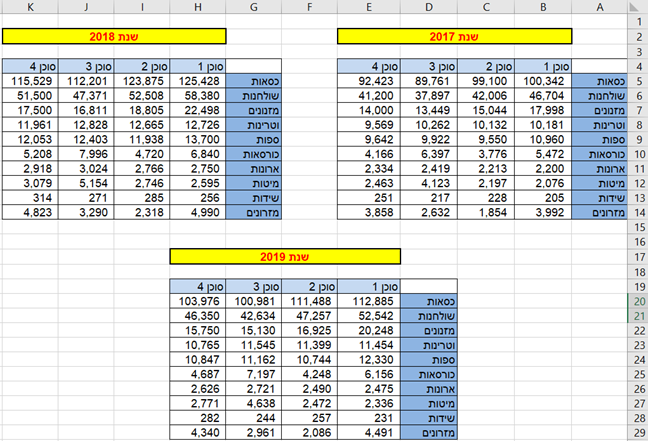
אם יש לנו 2 טבלאות המסכמות את המכירות לפי עובד ושנה להלן:
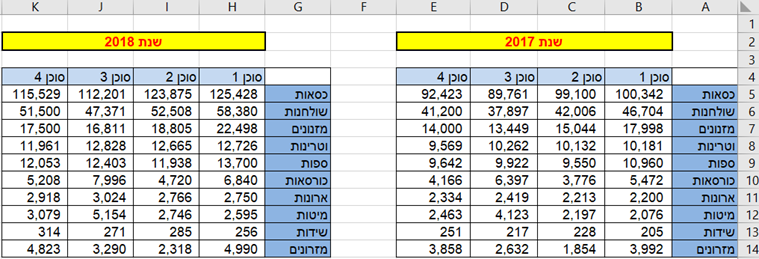
ונרצה לאחד את הנתונים, נניח, להעריך איך תראה השנה הבאה, 2019, בחישוב ממוצע של שנים 2017 ו- 2018.
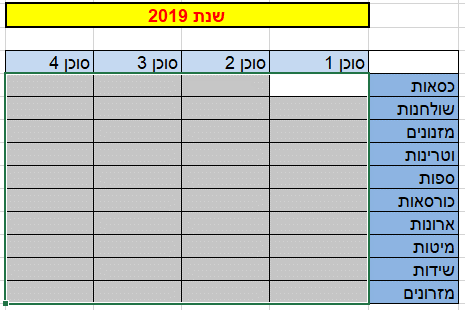
ניצור טבלה זהה: ללא ערכים בפנים, נסמן את כל התאים הריקים ונלחץ על פקודת האיחוד:
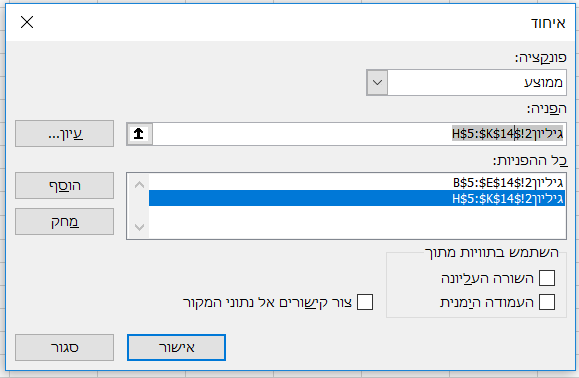
בחלונית הפונקציה – נבחר בפונקציית ממוצע.
בחלונית ההפניה – נסמן את הערכים של שנת 2017 > נלחץ על הוסף.
לאחר מכן, נסמן את הערכים של שנת 2018 > נלחץ על הוסף.
ונלחץ על אישור
נקבל את התוצאה:
ניתוח נתונים מהיר – Quick analysis
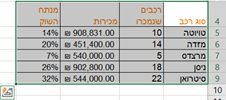
על כל קבוצת נתונים – גם אם היא אינה מוגדרת כטבלה, ניתן לבצע ניתוח נתונים מהיר –
כל שיש לעשות הוא לסמן את הנתונים, והאקסל יציע כלי ניתוח מהיר:
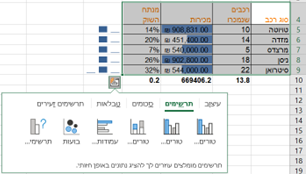
אם נלחץ על ריבוע ניתוח הנתונים הקבל מיד אפשרויות לקבלת סיכומים, תרשימים, טבלאות מובנות, עיצובים מותנים, טבלאות ציר, תרשימי ציר, תרשימים זעירים – ועוד.
נלחץ ונראה את האפשרויות:
לאחר שסימנתי את הנתונים נפתח חלון הניתוח המהיר.
*בלשונית העיצובים מימין ניתן לראות שהוספתי עיצובים מותנים;
*בלשונית הסיכומים לחצתי על אפשרות ממוצע אוטומטי בתחתית הנתונים;
*בלשונית התרשימים הזעירים נוספה העמודה משמאל, וניתן כפי שרואים להוסיף תרשימים.
מילוי אוטומטי ומילוי מהיר
החל מגרסת אקסל 2013 האקסל יודע לזהות טקסט וצורת תבנית הקלדה – ומציע מילוי אוטומטי.
ניתן לחזור לטבלה בעלת אותה התבנית ולהפעיל פקודת מילוי מהיר שבכרטיסיית הנתונים.
אדגים זאת עי" אותה הטבלה
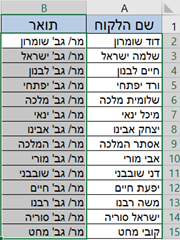
לפנינו טבלת שמות – שם פרטי ושם משפחה –
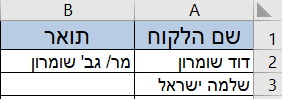
נרצה להוסיף עמודה, ובה התואר: מר/ גב' + שם המשפחה
נראה שכשנקליד בעמודה B3 מר/ גב' ואת האות הראשונה של המשפחה, י', האקסל ישלים לבד את שאר הרשימה:
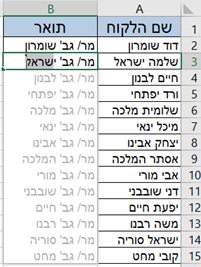
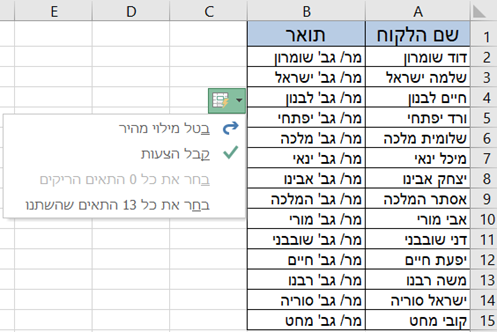
כעת נותר רק ללחוץ על החץ התחתון והרשימה תתמלא.
ניתן באותה צורה אם כבר הוקלדו שני התאים הראשונים (או יותר), לסמן את כל העמודה וללחוץ על פקודת המילוי המהיר 
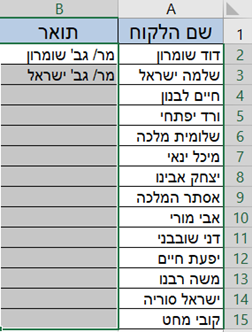
ותתקבל התוצאה: